Den Hintergrund in PowerPoint ändern: Farbverlauf, Transparenz, eigene Bilder oder alle Hintergrundgrafiken entfernen

Originally published at: PowerPoint Hintergrund ändern: Farbe, Verlauf, Grafiken entfernen etc.

Für eine gelungene PowerPoint-Präsentation muss man in der Regel auch den Hintergrund ändern und passend gestalten. Zum Beispiel mit einem schönen Farbverlauf, einer allmählich verblassenden Transparenz oder auch einem eigenen Bild. Und das entweder nur für eine einzelne Folie oder auch gleich für alle Folien auf einmal. Manchmal müssen dabei aber auch störende, „automatisch“ eingeblendete Hintergrundgrafiken entfernt werden, die sich auf normalem Weg nicht anklicken, bearbeiten und löschen lassen. Wie das alles funktioniert, damit Sie Ihren PowerPoint-Hintergrund passgenau ändern können, erfahren Sie hier in dieser Büro-Kaizen-Anleitung!

1. Den Hintergrund in PowerPoint ändern: Allgemeine Grundanleitung

In PowerPoint finden Sie alle Optionen zum Ändern, Anpassen und Wechseln des Hintergrunds übersichtlich an einem Ort.

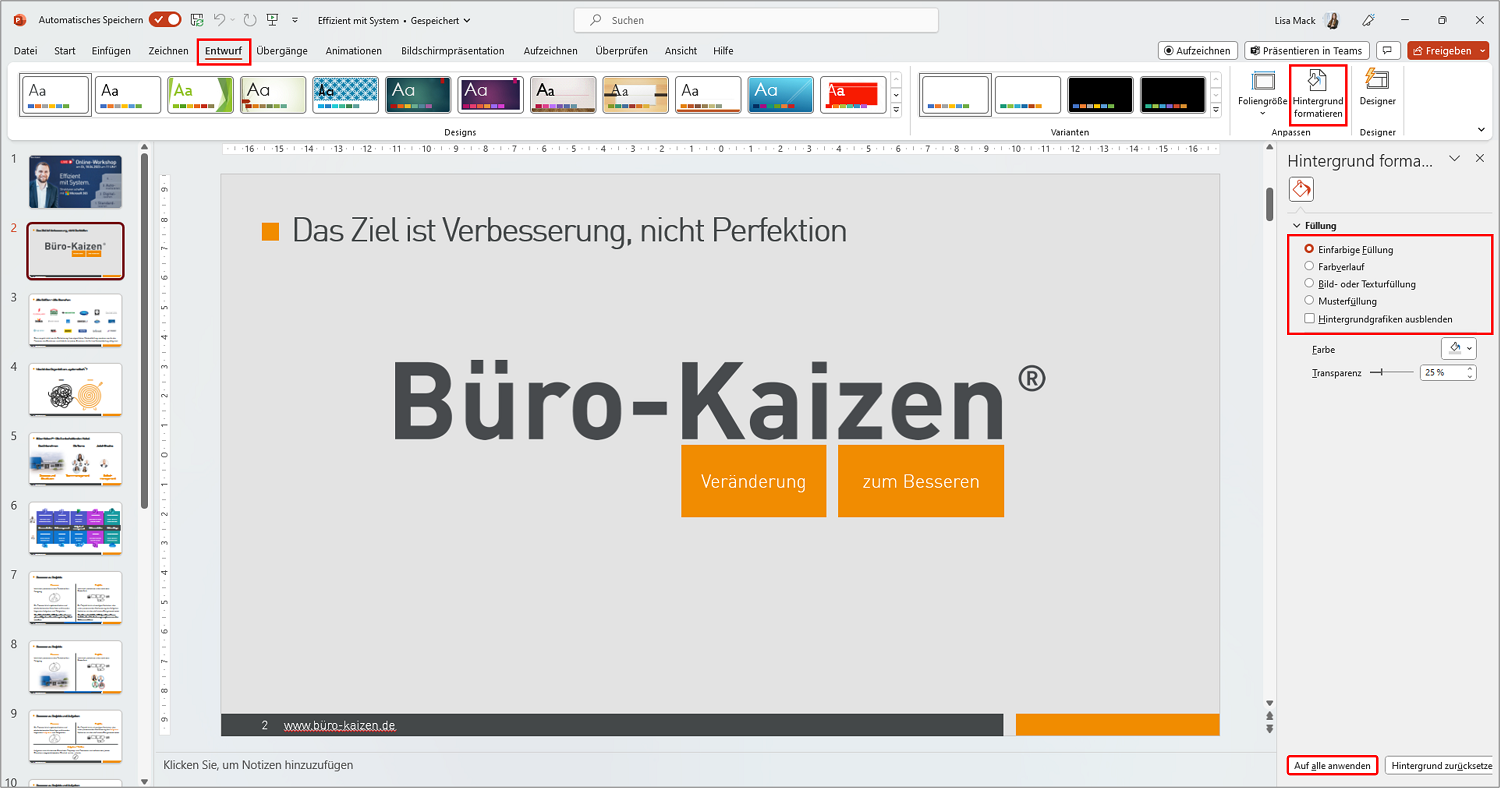
  • Gehen Sie auf die Folie Ihrer PowerPoint-Präsentation, deren Hintergrund Sie ändern wollen, und klicken Sie innerhalb der Registerkarte → Entwurf im Menüband ganz rechts auf die Schaltfläche → Hintergrund formatieren.
  • Nun öffnet sich am rechten Bildschirmrand der Auswahlbereich „Hintergrund formatieren“ (siehe Abb. 1). In diesem Auswahlbereich können Sie die Hintergrundfarbe, die Farbintensität, die Transparenz (das „Verblassen“) und den Farbverlauf ganz nach Belieben einstellen und individuell abändern. Hier können Sie zudem auch ein eigenes Bild für den Folienhintergrund hochladen sowie ein Muster oder eine Textur (zum Beispiel Holz, Papier oder Stein) auswählen.
  • Auch alle nicht bearbeitbaren Hintergrundgrafiken, die von einer Masterfolie übernommen wurden, lassen sich an dieser Stelle zuverlässig ausblenden, ohne dass Sie dafür extra in die Folienmasteransicht wechseln müssen.
PowerPoint Hintergrund ändern
Für das Ändern und Anpassen des Hintergrunds in PowerPoint steht Ihnen am rechten Bildschirmrand ein eigener Einstellungsbereich mit allen nötigen Optionen zur Verfügung. Bild: Büro-Kaizen.

2. Die fünf Auswahloptionen beim „Hintergrund formatieren“ in PowerPoint:

2.1 „Einfarbige Füllung“ des Folienhintergrunds:

Hiermit können Sie die Hintergrundfarbe granular anpassen. Wenn Sie diese Option anklicken und auswählen, werden Ihnen direkt unterhalb der fünf Auswahloptionen zwei Einstellungsmöglichkeiten für…


→ Weiterlesen auf buero-kaizen.de