Originally published at: Outlook Farbe ändern: Design, Hintergrund, E-Mails, Kalender,...
Ob Word, Excel, Outlook oder PowerPoint: Von den Anwendungen, die in Microsoft Office enthalten sind, sollte man als Anwender in Fragen des Designs keine Wunderdinge erwarten. Die Tools sind userfreundlich gestaltet, das schon, sie sind selbsterklärend und lassen im Prinzip nichts zu wünschen übrig. Und dennoch würden viele Nutzer gern die Oberfläche an die eigenen Wünsche anpassen. Die gute Nachricht: das geht. Die schlechte: nur mit den voreingestellten Alternativen. Wir zeigen Ihnen, wie man die Outlook Farbe ändern kann.
1. Im klassischen Outlook die Hintergrundfarbe einer E-Mail ändern (inkl. Design)
Microsoft Office dient in erster Linie dem konzentrierten Arbeiten mit Dokumenten, Personen, Listen und E-Mails. Vielen Nutzern fällt gar nicht auf, dass die verschiedenen Tools, die in Office enthalten sind, sehr nüchtern daherkommen. Und die meisten Anwender stört es auch nicht. Aber was spricht dagegen, das Design ein bisschen aufzupeppen, indem Sie einen netten Hintergrund und Farbe verwenden?
1.1 Das Hintergrund-Design von Outlook ändern
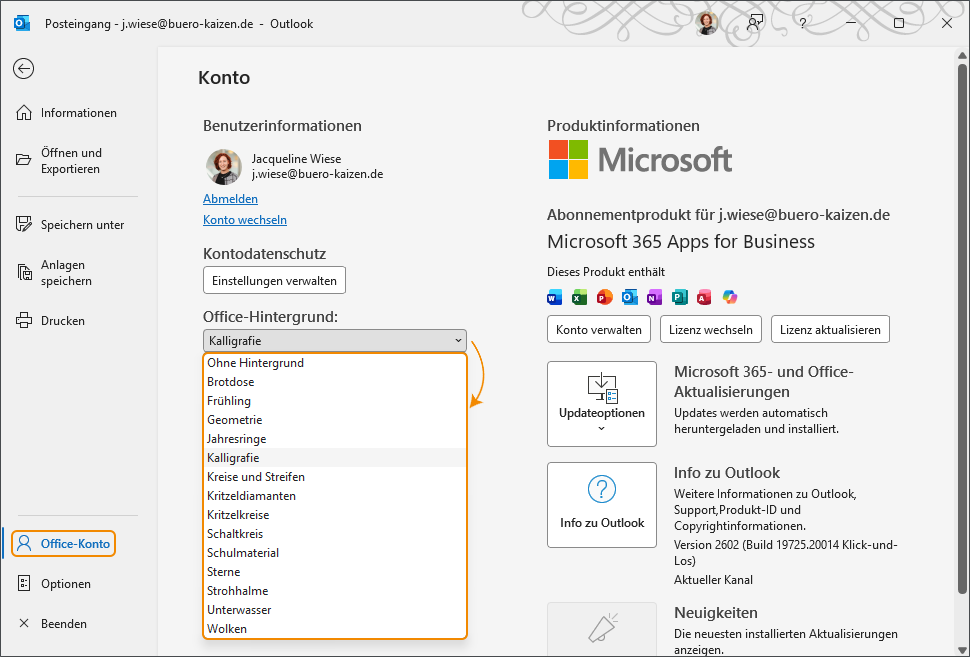
Microsoft Office bietet 15 unterschiedliche Hintergrund-Designs an.
- Um zur Auswahl zu gelangen, klicken Sie in Outlook auf → Datei.
- Wählen Sie → Office-Konto aus.
- Öffnen Sie die Dropdown-Liste unter → Office-Hintergrund.
- Ist das Dropdown-Menü ausgeklappt, dann müssen Sie mit dem Mauszeiger (ohne die linke Maustaste zu drücken) nur auf den gewünschten Eintrag gehen und rechts oben erscheint eine Vorschau zum ausgewählten Motiv.
- In unserem Beispiel haben wir das Motiv „Kalligrafie“ ausgewählt.
- Probieren Sie alle Einträge durch und entscheiden Sie dann, ob Sie einen Hintergrund per Mausklick auswählen wollen.
Hinweis: Wenn Sie via Outlook einen neuen Hintergrund aktivieren, so wird dieser in allen Microsoft Office-Programmen rechts oben angezeigt. Der Hintergrund wird aber lediglich im Menüpunkt → Datei angezeigt und nicht mehr in der gesamten Anwendung.