Originally published at: Outlook Ansicht ändern: Anleitungen & Tipps (+Tutorial)
Outlook von Microsoft ist seit längerem die Nummer eins, wenn es um E-Mails, Kontakte, Aufgaben und Termine geht. Die Desktopversion präsentiert sich aufgeräumt, übersichtlich und – ja, bisweilen auch etwas langweilig. Doch: Sie können die Outlook Ansicht ändern. Wie Sie das anstellen, zeigen wir Ihnen in unserem Büro-Kaizen® Beitrag.
1. Die Outlook Ansicht ändern bei Ihren Mails
Wenn Sie Outlook öffnen, befinden Sie sich automatisch in der Mailansicht. Dort gibt es alles in allem vier Elemente, deren Ansicht Sie personalisieren können:
- das Menüband,
- die Elementeliste,
- den Ordnerbereich sowie
- den Lesebereich.
1.1 Das Menüband in Outlook anpassen
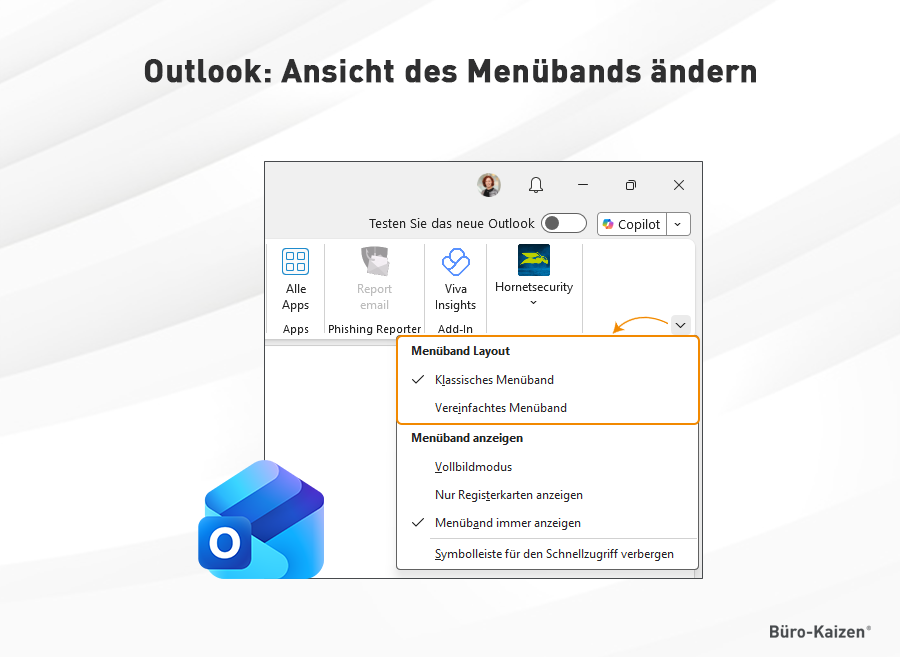
Beginnen wir also mit dem Menüband. Sämtliche Befehle, die Sie über das Menüband erteilen, können Sie auch mit Tastenkombinationen ausführen. Auch über das Kontextmenü der Maus können Sie arbeiten. Wenn Sie das Menü als störend oder zu raumgreifend empfinden, können Sie es ganz einfach reduzieren. Wie im Bild dargestellt, genügt ein Mausklick auf den Pfeil am rechten Rand, um das Menülayout im klassischen und im neuen Outlook zu ändern. Sie können nun zwischen zwei Menüband-Arten auswählen:
- Klassisches Menüband (standardmäßig ausgewählt)
- Vereinfachtes Menüband
Hinweis: Blenden Sie das Band nur aus, wenn Sie ausreichend geübt sind und die Befehle tatsächlich über das Kontextmenü oder Tastenkombinationen erteilen können und wollen. Sie können über den Pfeil auch jederzeit wieder zum klassischen Menüband zurückkehren.
1.2 Die Elementeliste anpassen
Schauen wir uns nun die Elementeliste an. Dafür wechseln Sie oben in den Tab „Ansicht“. Idealerweise haben Sie das Menüband nicht ausgeblendet und finden dort die Schaltflächen „Ansicht ändern“, „Ansichtseinstellungen“, „Ansicht zurücksetzen“ etc. vor.
- Wenn Sie auf den Button → Ansichtseinstellungen klicken, dann gelangen Sie in die erweiterten Ansichtseinstellungen.
- Über den Button → Spalten können Sie Elemente entfernen…