Originally published at: Outlook Web App (OWA): Alternative zum Desktop-Client
Seit es Microsoft 365 gibt, ist die Installation der Anwendungen auf dem PC nur noch optional – Sie können die Software fest einrichten, müssen es aber nicht (wobei es immer auch darauf ankommt, welcher Office-Plan bzw. welches Abonnement besteht). Alle in der Office-Suite enthaltenen Programme können Sie ebenfalls in einer Web-Version nutzen. Änderungen an den Dokumenten werden in der Cloud gespeichert, die dem ehemaligen Unternehmensserver entspricht. So haben alle Mitarbeiter immer Zugriff auf die aktuellste Version der Dateien. In diesem Beitrag erfahren Sie alles rund um die Outlook Web App (OWA).
1. Überblick: Die Outlook Web App und ihre Funktionen
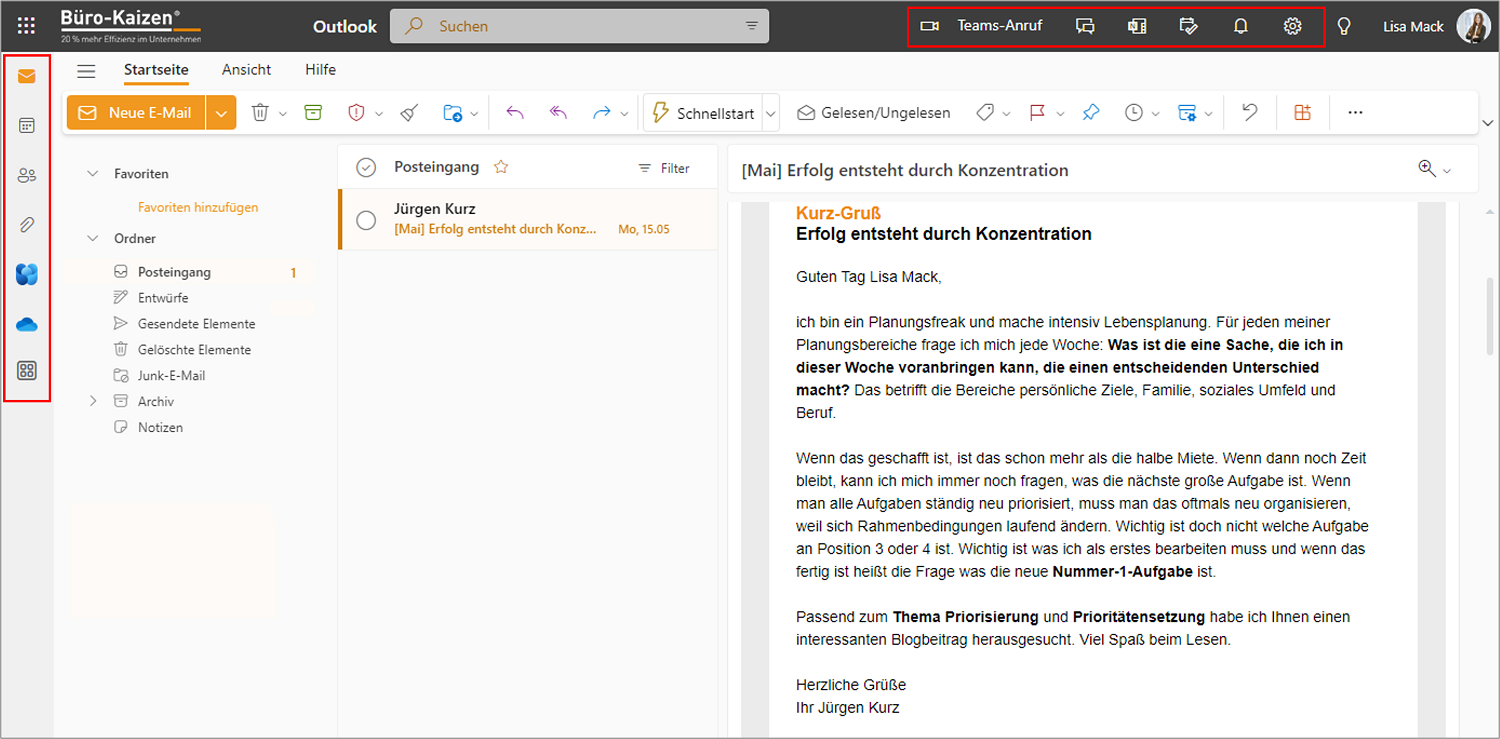
Die Outlook Web App (OWA) unterscheidet sich von der Browser-Versionen hauptsächlich dadurch, dass sich die Oberfläche deutlich vom installierten Desktop-Client abhebt. Zur Outlook Web App gelangen Sie entweder über den office.com-Login oder direkt über outlook.com. Dort können Sie sich mit Ihrer E-Mail-Adresse und dem dazugehörigen Passwort anmelden. Die Anmeldung ist ort- und gerätunabhängig, dadurch haben Sie auch von unterwegs aus alles im Zugriff. Am linken vertikalen Bildschirmrand sehen Sie alle Bereiche, die zum Outlook-Client gehören:
- Posteingang
- Kalender
- Kontakte
- Dateien
- OneDrive
- Weitere Apps
Im horizontalen Menü können Sie zu Microsoft Teams, OneNote und To Do wechseln, sowie den Kalender und Aufgaben in Ihren Kalender mit einbinden. Direkt daneben finden Sie auch die Einstellungen (diese werden im nächsten Punkt weiter beschrieben).
In der Web App von Outlook alle Dateien im Überblick
Im Bereich Dateien der Outlook Web App werden alle versendeten und empfangenen Dateien aufgelistet. Die Anlagen können Sie nach Dateityp, Zeitraum, Ordner usw. filtern. Wenn Sie also in Zukunft einen E-Mail-Anhang suchen, ist das die richtige Anlaufstelle.
2. Einstellungen in der Outlook Web App vornehmen
Die Web App können…