Originally published at: Outlook-App Smartphone: Einrichten auf Android und iOS
Viele von uns kennen Microsoft Outlook bereits von ihrem täglichen Büroarbeitsplatz oder aber auch von Zuhause. Gerade dann, wenn es um das Senden und Empfangen von E-Mails, die Terminplanung oder das Verwalten von Kontakten geht, ist Outlook bei vielen bereits die erste Wahl. Nicht nur auf dem PC ist Outlook mittlerweile ein sehr beliebtes Programm. Auch die kostenlos für das Smartphone erhältliche Outlook-App erfreut sich immer größerer Beliebtheit. Grund genug, dass wir uns die App einmal genauer ansehen. Lesen Sie in diesem Blogartikel wie Sie die App installieren, einrichten und Daten mit Ihrem PC synchronisieren.
Vorteile der Outlook-App für Smartphones
Die Outlook-App für Smartphones (und auch die Android App für das Tablet) ist die mobile Ergänzung zu der bewährten Desktop-Anwendung. Mit der Outlook-App für‘s Smartphone haben Sie von unterwegs immer Zugriff auf Ihre E-Mails, Termine und Kontakte. Die Outlook-App ist bedienungsfreundlich aufgebaut, die Einrichtung rasch und übersichtlich. Eine vereinfachte Benutzeroberfläche sorgt dafür, dass keine Maus oder Tastatur nötig sind, um die App zu bedienen. Durch Antippen und Wischen kann man die E-Mails unkompliziert erstellen, sortieren oder löschen. Besonders praktisch ist auch das einfache Synchronisieren mit anderen Geräten oder Kollegen. Mit der Outlook-App können Sie zudem auch Excel-, Word- oder PowerPoint-Dateien direkt auf Ihrem Smartphone öffnen und bearbeiten – zum Beispiel, um Daten vor einem wichtigen Termin zu überprüfen.
Die Outlook-App kann mit folgenden Konten problemlos eingerichtet werden:
- Office 365-Konto,
- Outlook.com,
- Gmail,
- icloud
- sowie viele weitere IMAP- und POP-Konten.

Outlook-App: Installationsschritte (iOS/Android)
Wir gehen mit Ihnen nachfolgend Schritt für Schritt die Installationsschritte für iOS und Android durch.
Installation unter Android:
- Öffnen Sie auf Ihrem Smartphone den Google Play Store [1]
- Geben Sie in der Suche „Outlook“ ein [2],[3]
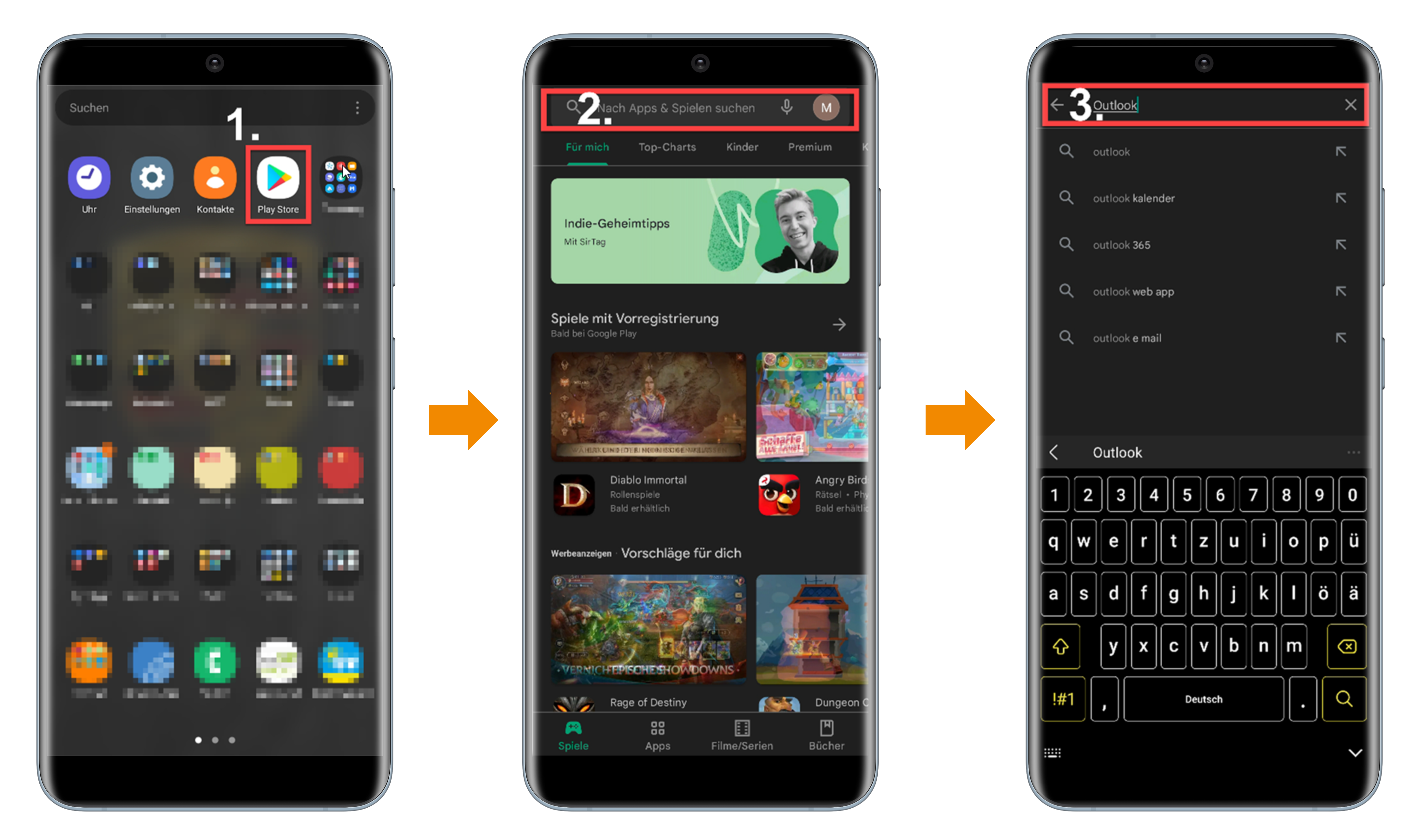
- Sobald Sie die Outlook-App gefunden haben,…