Originally published at: Word Diktierfunktion richtig nutzen (Anleitung+Tipps)
Schreiben gehört zu den täglichen Aufgaben in den meisten Berufen. Sei es das Verfassen von E-Mails, die Dokumentation von Meetings oder das Erstellen längerer Dokumente. Über den Tag summiert sich die reine Tippzeit schnell auf mehrere Stunden. Das kostet wertvolle Zeit und Energie. Anstatt mühsam mit den Fingern auf der Tastatur herumzutippen, können Sie Ihren Text einfach in das Mikrofon sprechen. Die Word Diktierfunktion erledigt den Rest und wandelt Ihre Worte sekundenschnell in formatierten Schrifttext um.
1. Anleitung: So nutzen Sie die Diktierfunktion in Word
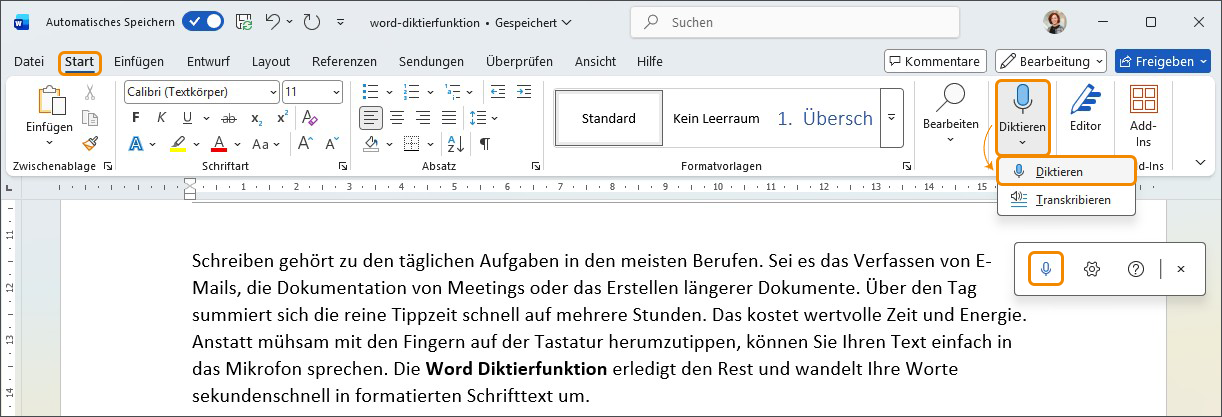
Um nun einen Text einzusprechen, gehen Sie wie folgt vor:
- Schalten Sie Ihr Mikrofon/Headset ein, und stellen Sie sicher, dass es funktioniert.
- Öffnen Sie Ihr → Microsoft Word 365.
- Klicken Sie auf die Registerkarte Start“ und dann im Menüband ganz rechts (Gruppe „Sprache“) auf den Button → Diktieren.
- Wählen Sie erneut → Diktieren aus.
- Im Mini-Menü auf das Mikrofon-Symbol → Diktat beginnen klicken.
- Dort finden Sie auch folgende mögliche Einstellungen vom → Zahnradsymbol:
- Gesprochene Sprache: Anzeigen und Ändern von Sprachen in der Dropdownliste
- Mikrofon: Anzeigen und Ändern des Mikrofons
- Automatische Interpunktion: Aktivieren oder Deaktivieren des Häkchens, wenn es für die ausgewählte Sprache verfügbar ist
- Vertrauliche Inhalte filtern: Maskierung potenziell sensibler Ausdrücke mit ***
- Beginnen Sie zu sprechen. Dann wird das, was Sie sagen, zu Text auf dem Bildschirm.
- Wählen Sie das Mikrofon-Symbol → Diktat beenden erneut aus, um das Diktieren zu beenden.
1.1 Die Diktierfunktion in Word für Mac nutzen
In Microsoft Word für Mac-Geräte wird ebenfalls eine Diktierfunktion zur Verfügung gestellt. Lediglich die Transkribieren-Funktion gibt es nur für Windows-Geräte. Um ein Diktat in Word für Mac zu starten, gehen Sie wie folgt vor:
- Öffnen Sie Word und navigieren Sie zur…