Originally published at: Microsoft Teams: Emojis, GIFs und Memes nutzen
„Ein bisschen Spaß muss sein, dann ist die Welt voll Sonnenschein!“ Was Roberto Blanco schon 1972 wusste, hört heutzutage auch nicht bei der beruflichen Konversation auf – denn auch im Kollegenkreis darf es mal ein lachendes, wartendes oder cooles Smiley (Emoji) sein oder eine lustige animierte Grafik (GIF). Daher gibt es die Emoticons & Co auch in Microsoft Teams. Hier zeigen wir Ihnen nun, wie Sie in Chats von Microsoft Teams Emojis, GIFs und Memes-Sticker mit selbst gestalteten Sprüchen einfügen können!
1. Verfügbarkeit von Emojis, GIFs und Co. in Microsoft Teams
Bis vor kurzem war das Einfügen von Emojis und lustigen GIFs nur mit der Desktop- und Webversion von Microsoft Teams möglich. Nutzern von Tablets, iPads und Smartphones wurde dieser Spaß vorenthalten. Mittlerweile haben auch die Android- sowie iOS- Nutzer von Microsoft Teams die Möglichkeit, in den Chats mit ihren Kollegen passende Emojis und GIFs einzufügen. Die Memes-Sticker sind allerdings nur in der Web- und Desktopversion verfügbar.
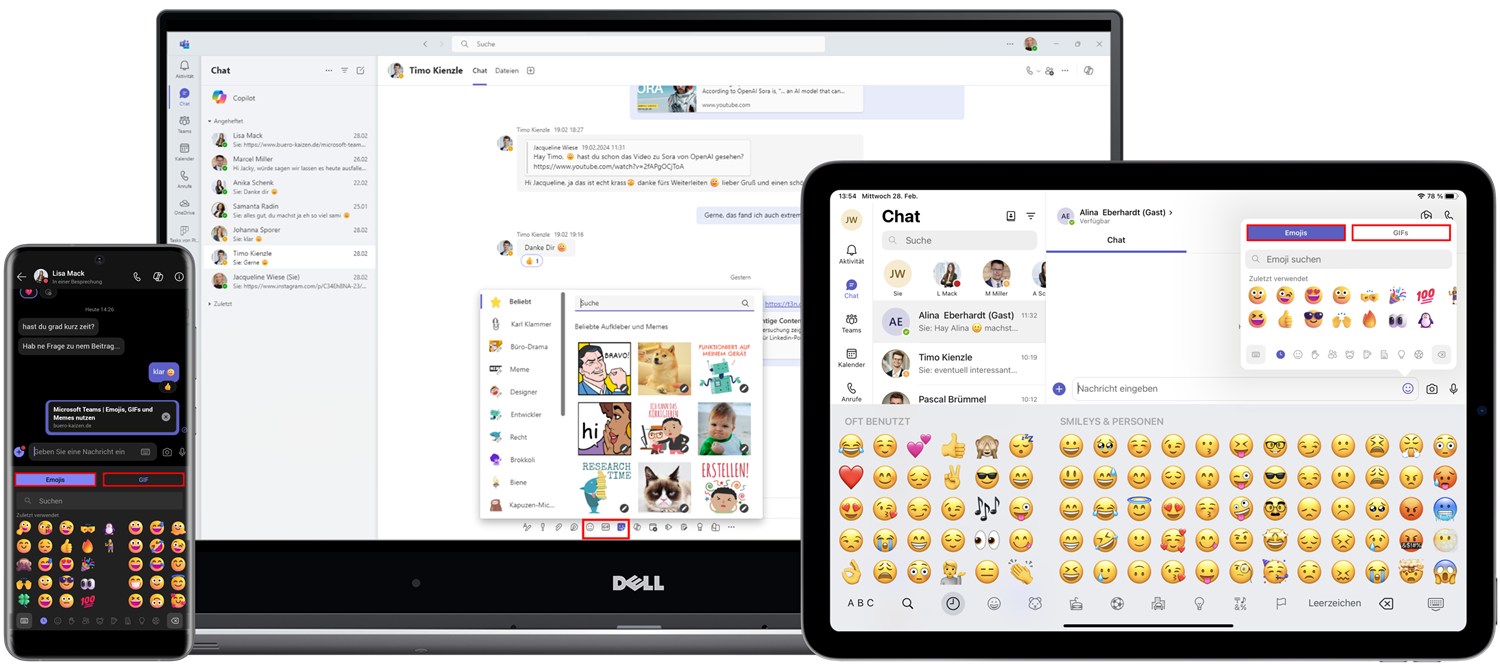
2. Im Microsoft Teams Chat Emojis einfügen
Das Einfügen von Emojis in einen Chat ist so einfach gestaltet, wie in den gängigen Messenger-Diensten, wie z. B. WhatsApp, Facebook-Messenger und Co. Gehen Sie für das Einfügen eines Emoticons in einem Teams Chat oder Kanal folgendermaßen vor.
- Öffnen Sie die Kanal-Unterhaltung oder den entsprechenden Chat in Teams, in dem Sie ein Emoticon posten wollen.
- Unter der Eingabezeile finden Sie ein Smiley-Symbol → Emoji, klicken Sie darauf.
- Es öffnet sich nun ein kleines Fenster, in dem Sie sich das entsprechende Emoticon raussuchen können.
- Sie finden schneller den passenden Emoji, indem Sie in die Suchzeile einen Suchbegriff eingeben, z. B. lachen, warten, lieb, etc. .
- Nun zeigt Ihnen Microsoft Teams passende…