Originally published at: Outlook im abgesicherten Modus starten: mit 3 Klicks
Auch Office-Anwendungen sind vor Unannehmlichkeiten nicht geschützt und starten einfach nicht. Es ist nicht immer sofort klar, was los ist. Es könnte sich um einen Fehler bei einem Add-in handeln, das beim letztmaligen Schließen der Software noch dabei war, einen Task auszuführen oder das nicht vollständig entladen werden konnte während des Schließvorgangs. Aber auch ein Fehler im Programm selbst ist möglich. In unserem Büro-Kaizen Beitrag erfahren Sie wie man Outlook im abgesicherten Modus starten kann und was das genau bedeutet.
1. Wie starte und beende ich Outlook im abgesicherten Modus?
Es klingt vielleicht kompliziert, aber in Wahrheit ist der Start von Outlook im abgesicherten Modus ohne die Add-ins überhaupt kein Problem. In nur 3 Klicks haben Sie es geschafft – egal für welche Outlook-Version – und können anschließend wieder Mails senden und erhalten.
1.1 Outlook im abgesicherten Modus starten – Windows 10 & 11
- Geben Sie in der Microsoft Suchleiste „Ausführen“ein oder mit der Tastenkombination [Windows] + [R].
- Geben Sie „Outlook.exe /safe“ (ohne Anführungszeichen) ein.
- Klicken Sie auf → OK.
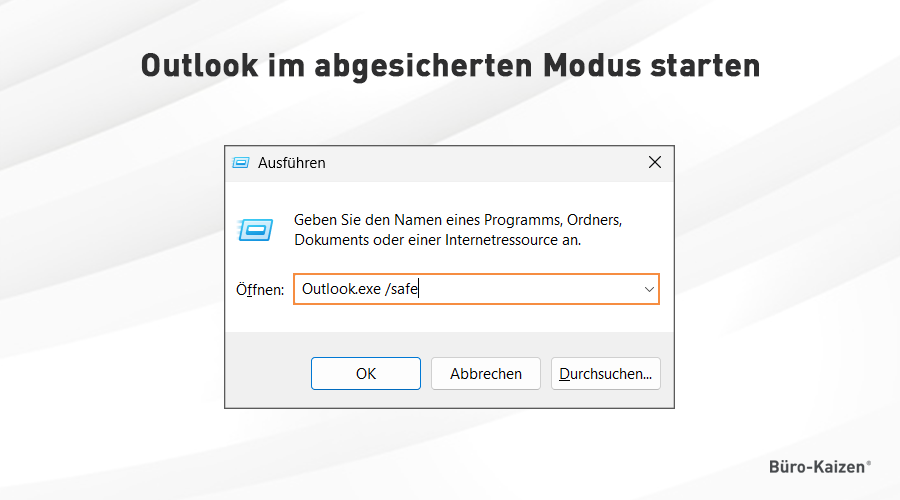
Jetzt startet Outlook im Safe Mode, ohne die Add-ins mitzuladen. Wenn Sie das Tool nun ohne Probleme benutzen können, dann ist die Quelle für die vorherigen Probleme schon ausgemacht – es hat definitiv an den Add-ins gelegen. Wie Sie fehlerhafte Add-ins beheben, finden Sie auch in diesem Beitrag. Optisch unterscheidet sich die Programmoberfläche kaum von jener, wie sie sich nach dem normalen Start darstellt. Zwar können Sie das Tool nun zum Empfangen und Versenden nutzen, doch das Problem mit den Add-ins besteht natürlich weiter. Doch auch hier gibt es Abhilfe.
1.2 So beenden Sie den abgesicherten Modus in Outlook
Schließen Sie Outlook vollständig und starten Sie es neu. Bleibt Outlook im abgesicherten Modus, prüfen Sie die…