Outlook und Excel stammen beide aus Microsofts Bürosoftwarepaket Office. Dementsprechend gut lassen sich die beiden Programme zur Emailverwaltung und Tabellenkalkulation auch miteinander kombinieren. So können Sie beispielsweise Excel-Tabellen mit Emailadressen (z. B. von Kunden) problemlos in den Kontakteordner von Outlook importieren. Und umgekehrt können Sie auch Ihre Kontakte aus Outlook für eine Massenbearbeitung in eine Excel-Tabelle überführen. Wir zeigen Ihnen in dieser Schritt-für-Schritt-Anleitung, wie einfach Sie Outlook Kontakte in Excel exportieren und auch wieder importieren können.
1. Email-Adressen aus den Outlook-Kontakten in eine Excel-Tabelle exportieren
In Excel können Kundendaten komfortabel bearbeitet werden. Um nun Ihre Outlook-Kontakte in eine Excel-Tabelle zu überführen, muss der Kontakteordner lediglich in einem Excel-kompatiblem Format abgespeichert werden. Dies ist der Dateityp CSV (*.csv). Wie genau kann man also Outlook Kontakte in Excel exportieren?
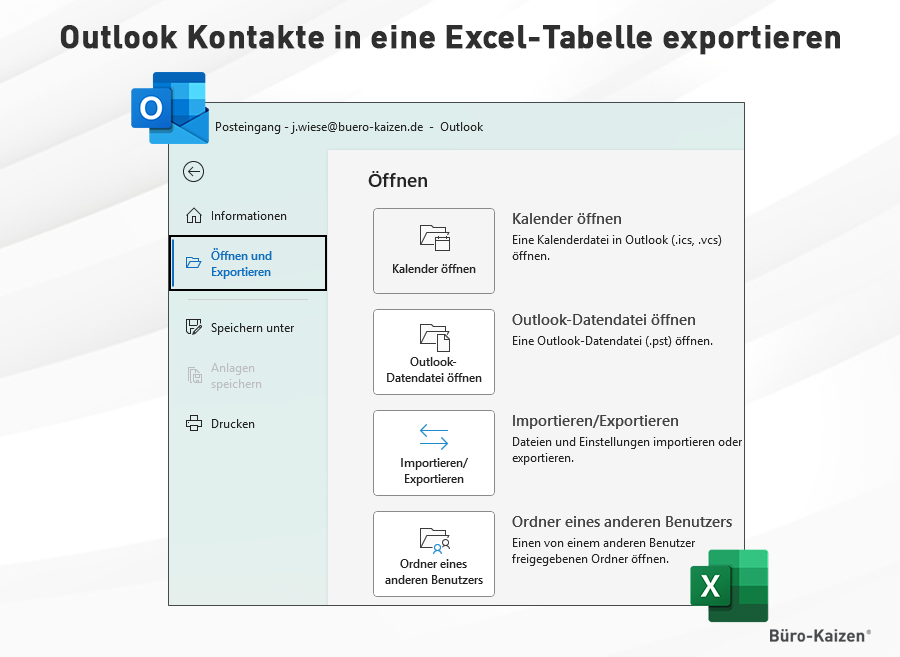
Starten Sie Outlook, klicken Sie links oben auf die Registerkarte → Datei und folgen Sie dann dem Klickpfad → Öffnen und Exportieren → Importieren/Exportieren → In Datei exportieren → Weiter und wählen Sie den Dateityp → Durch Trennzeichen getrennte Werte aus (mit dem Dateiformat *.csv).
Wählen Sie in dem Verzeichnispfad nun den Kontakteordner aus und geben Sie einen Speicherort auf Ihrer Festplatte an.
Über die Funktion „Benutzerdefinierte Felder zuordnen“ können Sie noch aussuchen, welche Kontaktfelder aus Outlook übernommen und wie die Zuordnung der einzelnen Kontaktinformationsfelder zu den Excel-Spalten vorgenommen werden sollen.
Bestätigen Sie abschließend mit dem Befehl → Fertig stellen.
Der neue Kontakteordner im CSV-Format kann nun ganz einfach mit Excel geöffnet und bearbeitet werden.
Ihre Outlook Kontakte können Sie als CSV-Datei in eine Excel-Tabelle exportieren.
2. Adresslisten aus einer Excel-Tabelle in Ihre Outlook-Kontakte importieren
Häufig hat man Kunden- oder Teilnehmerlisten in Form einer Excel-Tabelle und möchte die entsprechenden Kontaktdaten dann in sein Outlook überführen. So können Sie beispielsweise einen Emailverteiler zum Versenden eines Newsletters einrichten. Gehen Sie…
Ich hätte gern geschrieben, dass diese Funktion funktioniert- bei mir jedoch nicht. Ich habe alle Schritte befolgt und mir sind zwei Sachen aufgefallen, zum einen bin ich beim Speichern nicht gefragt worden (Nun folgen zwei Informationshinweise, dass das CSV-Dateiformat) und zum anderen, wenn ich die CSV Datei importieren will, zeigt mir die Zuordnung der Felder in der linken Spalte (meine Datei) alles in einer Linie getrennt durch Kommas. Der Versuch via Region das Semikolon in ein Komma zu ändern und erneut zu speichern, ergab leider auch keine Änderung.
Haben Sie eine Idee
vielen herzlichen Dank jedoch für Ihre Beträge.. und Hilfen (-;
Hallo Denise,
damit das funktioniert, musst du vor dem Import in Outlook die von Excel exportierte CSV Datei mit einem Texteditor wie z.B. Notepad++ bearbeiten und dort mit der Suchen/Ersetzen Funktion die Strichpunkte durch Beistriche ersetzen. Dann klappt der Import in Outlook. Achtung: Es muss ein fortgeschrittener Texteditor sein, der das bestehende Textformat korrekt einliest und im gleichen Format/Zeichensatz wieder speichert (zumeist UTF8 oder Windows/Ansi).
VG, Clemens
Der „normale“ Export nach csv funktioniert wunderbar, aber leider ist Hopfen und Malz verloren, wenn man spezielle Informationen braucht, beispielsweise das (Standard-) Feld Geändert benötigt. Dies werden einfach gar nicht bereitgestellt. Noch ärgerlicher ist das Arbeiten mit benutzerdefinierten Feldern, die fast keine Funktionen mitgekommen haben.
LG, Susanne Senger
da haben Sie leider recht. Die Übertragung nach Excel ist zwar für den Im- und Export von Adress-Stammdaten geeignet, für benutzerdefinierte Anpassungen oder veränderte Felder kommt die Methode allerdings an ihre Grenzen. Hier sind spezielle CRM-Systeme einer Excel-Tabelle deutlich überlegen.
Und für den Import von Outlook-Kontakten auf einen anderen Rechner oder in ein anderes Postfach funktioniert das am einfachsten über den Export in eine Outlook-Datendatei.
Hallo Herr Brodbeck,
haben Sie noch eine Idee zu der Problematik von Denise? Ich erhalte ebenfalls nach dem Import einer csv.Datei, in der ich nur Standardfelder habe, im Dialogfenster „Benutzerdefinierte Felder zuordnen“ die zuzuordnenden Felder als durch Semikolon getrennte Werte. Also Anrede;Vorname;Name;…
Dadurch ist eine Zuordnung der Felder nach Outlook nicht möglich.
Was ist zu tun, dass die Spaltenüberschriften der csv.Datei tatsächlich als Felder angezeigt werden, so dass ich sie in Outlook auf die entsprechenden Felder ziehen kann.
Herzlichen Dank!
Viele Grüße
Monika Bader
ich vermute, Outlook erkennt das Trennzeichen Ihrer CSV-Datei nicht korrekt. Das würde erklären, warum die Feldnamen als „Anrede;Vorname;Name;…“ in einem einzigen Block angezeigt werden.
Schauen Sie einmal in die CSV-Datei hinein und prüfen Sie, ob die Werte durch Semikolons getrennt sind. In solchen Fällen hilft es oft, die Datei erneut als CSV zu speichern und darauf zu achten, dass Outlook die Spalten sauber erkennt. Danach sollten die Feldüberschriften im Dialog „Benutzerdefinierte Felder zuordnen“ wieder einzeln auswählbar sein.
Ich hoffe, das bringt Sie einen Schritt weiter. Geben Sie gerne eine kurze Rückmeldung, falls es nicht funktioniert hat.