Originally published at: Word-Symbole: Die wichtigsten Sonderzeichen einfügen
In Word gibt es weit mehr Sonderzeichen und Symbole, als es Tasten auf der Tastatur gibt. Aber keine Sorge: Sie müssen sich nicht mühsam durch Menüs klicken, um sie einzufügen. Mit den richtigen Tastenkombinationen für Word Sonderzeichen sparen Sie Zeit und arbeiten effizienter. Wir zeigen Ihnen, wie Sie die Symbole in Word einfügen und welche Tastenkombinationen nützlich sind.
1. Sonderzeichen über das Menü in Word einfügen
Öffnen Sie Ihr Worddokument und klicken Sie oberhalb des Menübands auf die Registerkarte → Einfügen. Hier finden Sie nun zwei verschiedene Symbolbibliotheken, einmal links im Menübereich → Illustrationen und einmal am rechten Bildschirmrand im Menübereich → Symbole.
- Die Symbolbibliothek im Menübereich „Illustrationen“ (links): Hier hat Word Piktogramme, grafische Symbole und Visualisierungen von Alltagsgegenständen aufgeführt, wie z.B. ein Einkaufswagen für den eCommerce, Symbole für Gastronomie und Hotellerie, für verschiedene Sportarten, das Wetter, Haken für das Abhaken von Listen etc.
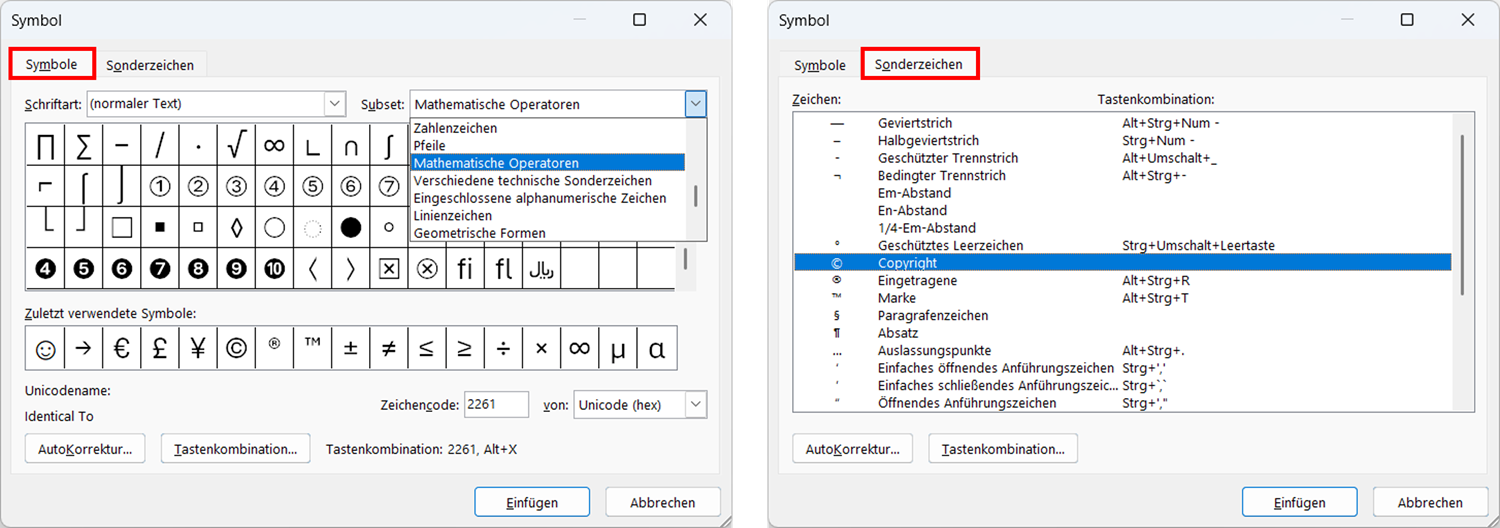
- Die Symbolbibliothek im Menübereich „Symbole“ (rechts): Hier finden Sie die klassischen Symbole und Sonderzeichen der verschiedenen Schriftarten in Word, z.B. Währungssymbole, phonetische Erweiterungen, hoch- und tiefgestellte Zeichen, technische Sonderzeichen, Zahlenzeichen und mathematische Operationen sowie auch die Symbole und Sonderzeichen anderer Sprachen, wie z.B. Arabisch, Kyrillisch oder Griechisch.
Tipp: Sie haben auch die Möglichkeit, das Symbol zu vergrößern oder zu verkleinern. Wählen Sie dazu einfach das gewünschte Symbol aus und verwenden Sie den Parameter „Schriftgrad“.
2. Mit Tastenkombinationen schneller zu den Sonderzeichen in Word
Je nach Themengebiet und Fachbereich müssen einige Symbole und Sonderzeichen in Word ziemlich häufig verwendet werden. Dann stört das regelmäßige Klicken durch das Menü. In diesen Fällen lohnt es sich, einfach die Tastenkombination für den schnellen „Shortcut“ zu verwenden. Der jeweilige Zeichencode (unicode) steht dabei praktischerweise unter jedem Symbol und Sonderzeichen in Word.
- Suchen Sie…