Das Kopieren eines Plans in Microsoft Planner ist ein praktischer Trick für Ihre Produktivität. Anstatt jedes Mal einen neuen Plan zu erstellen, können Sie einfach einen bestehenden Plan kopieren und sofort loslegen. Das ist besonders nützlich, wenn Sie ähnliche Projekte oder Aufgaben regelmäßig durchführen. So bleiben alle wichtigen Details und bewährten Abläufe erhalten, was die Zusammenarbeit im Team erleichtert, und Fehler minimiert. Wie Sie in Microsoft Planner einen Plan kopieren, erfahren Sie hier in unserem Büro-Kaizen Blogbeitrag.
1. Einen Plan in der Microsoft Planner Web-App kopieren
Sie können online in der Planner Web-App einen Planner Plan kopieren und in einen anderen Team einfügen lassen.
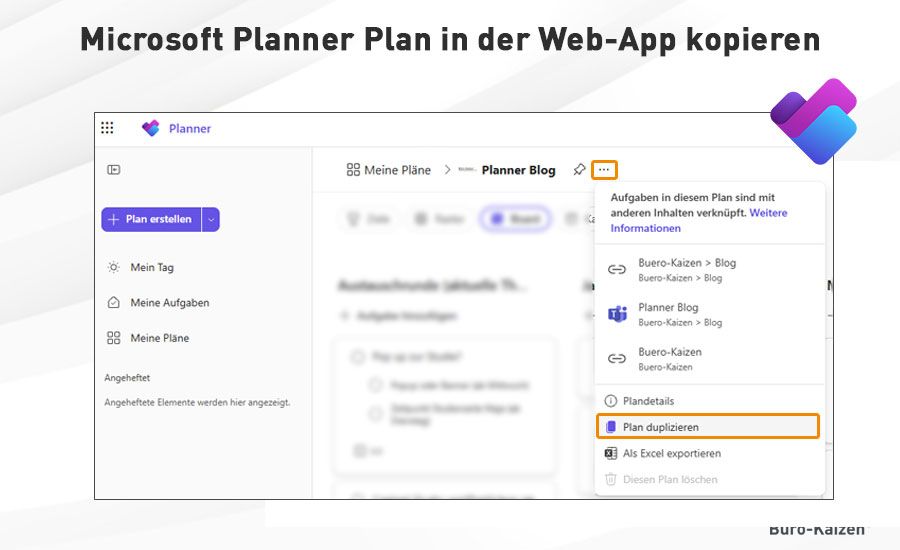
Navigieren Sie links in den Bereich → Meine Pläne.
Öffnen Sie den Plan und klicken Sie auf die drei Punkte neben der Bezeichnung des Planner Plans.
Wählen Sie → Plan duplizieren aus, geben Sie einen neuen Namen ein und bestimmen Sie das Zielteam.
Wählen Sie aus, welche Elemente ebenfalls kopiert werden sollen:
Anlagen
Priorität
Daten
Beschreibung
Checkliste
Bezeichnungen
Klicken Sie auf → Duplizieren, um den Kopiervorgang abzuschließen.
Über „Plan duplizieren“ können Sie in der Web-App von Microsoft Planner einen Plan inklusive aller Aufgaben kopieren.
2. In Microsoft Teams einen Planner Plan kopieren
Nach der umfangreichen Überarbeitung der Microsoft Teams App ist es auch möglich innerhalb von Teams einen Planner Plan mühelos zu kopieren und in einem anderen Team einzufügen.
Öffnen Sie in Teams den Planner Plan, den Sie kopieren möchten.
Klicken Sie auf den Pfeil neben dem Plannamen und wählen Sie die Option → Plan duplizieren aus.
Geben Sie den neuen → Namen ein.
Im Feld „Die Auswahl einer Gruppe ist erforderlich“ müssen Sie die Gruppe auswählen, in die Sie den Planner Plan kopieren möchten.
Nun können Sie noch auswählen, welche Elemente des Plans Sie auch kopieren möchten:
ich sehe zwar die Kopier-Option, aber wenn ich auf kopieren klicke, wird sofort eine Kopie erstellt, ohne dass ich eine Auswahl treffen kann. Die Kopie wird dann mir persönlich zugeordnet und ich finde keine Möglichkeit, wie ich die Zuordnung ändern kann. Gibt es da einen Weg?
Hallo Corinna,
vielen Dank für deine Nachricht. Wir haben die Funktion eben getestet. Microsoft hat die Funktion etwas überarbeitet. Wenn man in der Planner Web-App neben dem Plan-Name auf die drei Punkte „…“ klickt, dann gibt es im Menü die Funktion „Plan duplizieren“ (früher „Plan kopieren“). Danach erscheint ein Menü in dem man auswählen kann, was genau kopiert werden soll.
Ich hoffe das hilft, bei weiteren Fragen gerne melden…
Herzliche Grüße vom Büro-Kaizen Team
Vielen Dank für deine Frage. Bei uns ist die Funktion verfügbar. Hier mal 2 Ansatzpunkte, die du bei dir prüfen kannst:
Rollout und Version: Im neuen Planner auf planner.cloud.microsoft.com ist die Kopierfunktion laut Microsoft-Dokumentation und Nutzerfragen aktuell noch nicht immer vorhanden, bzw. sie erscheint nur, wenn die entsprechende Funktion im Tenant freigeschaltet ist.
Berechtigungen: Es kann sein, dass du keine Gruppen erstellen darfst. Wenn dir die Berechtigung fehlt, eine neue Gruppe zu erzeugen (etwa aufgrund von Richtlinien), kannst du auch keine Pläne kopieren. Die Option bleibt dann ausgeblendet.
Kopieren eines Plans | Microsoft Support