Originally published at: OneNote Add-Ins: Nützliche Erweiterungen für Ihr Notizbuch
Microsoft OneNote ist ein Programm zur Erstellung und Verwaltung von digitalen Notizbüchern. OneNote bringt in seiner Grundausstattung schon sehr viele nützliche Funktionen für die Notizbuchverwaltung mit sich, doch es geht noch besser. Mit sogenannten Add-Ins können Funktionen sehr einfach nachinstalliert werden. So können Sie Ihre Notizbücher im Arbeitsalltag noch einfacher, unkomplizierter und vor allem auch effektiver nutzen. In diesem Blogbeitrag zeigen wir Ihnen wie Sie Ihre Notizbücher aufrüsten können und welche OneNote Add Ins Sie bei der Arbeit am besten unterstützen.
1. Was sind überhaupt OneNote Add Ins?
Add-Ins sind sogenannte Funktionserweiterungen, die vollständig in das Hauptprogramm integriert werden können. Die Integration erfolgt durch eine einfache Installation des Add-Ins. Im Gegensatz zu Add-Ons können Add-Ins nicht einfach wieder separat deinstalliert werden. Wer die Add-Ins deinstallieren möchte, kommt um eine komplette Neuinstallation des Hauptprogrammes meist nicht herum.

2. Darauf sollten Sie vor der Installation von OneNote Add Ins achten
Es gibt Dutzende verschiedene OneNote Add Ins für zum Teil sehr spezielle Anwendungen. Da kann man schnell den Überblick verlieren. Diesen Umstand machen sich auch Cyberkriminelle zunutze. Denn manipulierte Add-Ins sind neben Add-Ons eine einfache Möglichkeit für Hacker, Computer mit Schadprogrammen zu infizieren. Daher sollten Sie nur OneNote Add Ins von vertrauenswürdigen Herstellern und Quellen herunterladen, beispielsweise direkt von Microsoft (aus dem „Microsoft Developer Network“/MSDN) oder von etablierten IT-Magazinen wie Chip, Heise oder PCWorld.
3. OneNote Add-Ins: Installieren, verwalten und deaktivieren
3.1 Alle installierten OneNote Add Ins anzeigen lassen
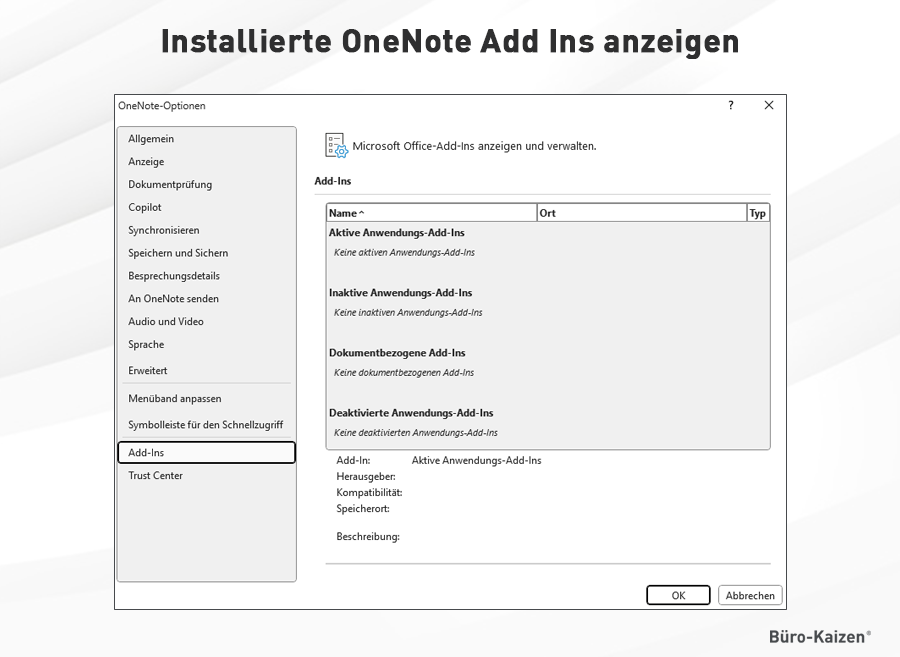
Um alle in Ihrem OneNote installierten Erweiterungen zu sehen gehen Sie wie folgt vor:
- Klicken Sie zuerst oben links im Menüband auf → Datei.
- Danach wählen Sie → Optionen aus.
- Klicken Sie nun auf → Add-Ins. Wenn Sie nun auf ein Add-In klicken, werden Ihnen alle Detailinformationen angezeigt, wie zum Beispiel Herausgeber, Speicherort und eine Funktionsbeschreibung.