Originally published at: OneNote auf dem iPad nutzen (Funktionen + Video)
Unterwegs mal eben schnell was notieren, aber keinen Stift oder Zettel zur Hand? Den wichtigen Notizzettel zuhause vergessen? Dies kommt durchaus so manches Mal vor. Mit OneNote für iOS ist das beliebte und kostenfreie Notizbuchprogramm von Microsoft auch für alle Apple-Geräte verfügbar. In unserem Büro-Kaizen Blogbeitrag erfahren Sie, wie Sie auf Ihrem iPad OneNote herunterladen sowie nutzen können und welche Funktionen die OneNote-App auf dem iPad noch so bietet.
1. Was ist OneNote? Und wie kann ich die OneNote-App fürs iPad herunterladen?
Microsoft OneNote ist ein digitales Notizbuch, ideal für schnelle, mobile und spontane Notizen. Es ermöglicht das Anlegen von Aufgaben, Besprechungsnotizen, Urlaubsplänen und mehr. Handschriftliche Ergänzungen, Bilder und Videos können problemlos hinzugefügt werden. To-Do-Listen lassen sich mit Links und wichtigen Informationen erweitern. Dank Cloud-Speicherung behalten Sie den Überblick und arbeiten effizient im Team. In OneNote können Sie nicht nur verschiedene Notizen in einem Notizbuch erstellen, sondern auch mehrere Notizbücher. Auf diese Weise trennen Sie zum Beispiel private und berufliche Dinge voneinander, ebenso Notizen für spezielle Gruppen oder die Familie.
OneNote-App fürs iPad herunterladen
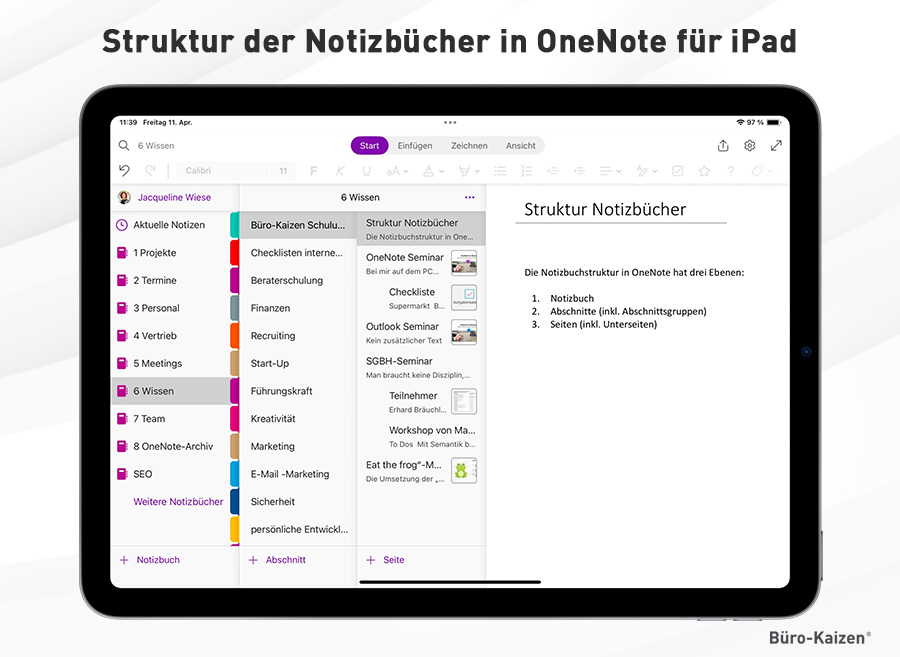
Der OneNote-App-Download läuft – wie bei iPhone und iPad üblich – über iTunes. Bitte beachten Sie, dass Sie auch mit dieser App nur OneNote-Notizbücher nutzen können, die in der Cloud gespeichert sind. OneNote ist für alle iOS-Geräte (iPhone und iPad) kostenfrei erhältlich. Nach der Installation müssen Sie sich das Programm und seine Funktionen Schritt-für-Schritt erarbeiten. Im Bild sehen Sie, wie eine Struktur beispielsweise aussehen kann:
2. Notizen in OneNote auf dem iPad erstellen
Wenn Sie Notizen auf einer Seite in OneNote eingeben möchten, tippen Sie einfach an die Stelle, an der sie angezeigt werden sollen und beginnen Sie mit der Eingabe. Wenn Sie eine Notiz an einer anderen Stelle der Seite eingeben…