Originally published at: OneNote für Android: Erste Schritte auf mobilen Endgeräten
Microsoft OneNote gibt es neben der klassischen Installation für den PC auch als App für mobile Endgeräte mit einem iOS oder Android Betriebssystem. Mit OneNote für Android können Sie z. B. Ihr Tablet oder Smartphone in das „Memo-Versum“ des digitalen Notizbuchprogramms integrieren. Mit vielen großartigen Funktionen rund um das schnelle Notieren und anschließende Weiterbearbeiten erleichtert Ihnen das digitale Notizbuchprogramm viele zeitaufwendige Routinearbeiten im Büroalltag. In diesem Blogbeitrag zeigen wir Ihnen, wie Sie OneNote auf Android-Geräten installieren und anschließend optimal für sich und in Ihrem Berufsalltag einsetzen können.
1. OneNote für Android: Kostenloser Download und Installation (Tablet)
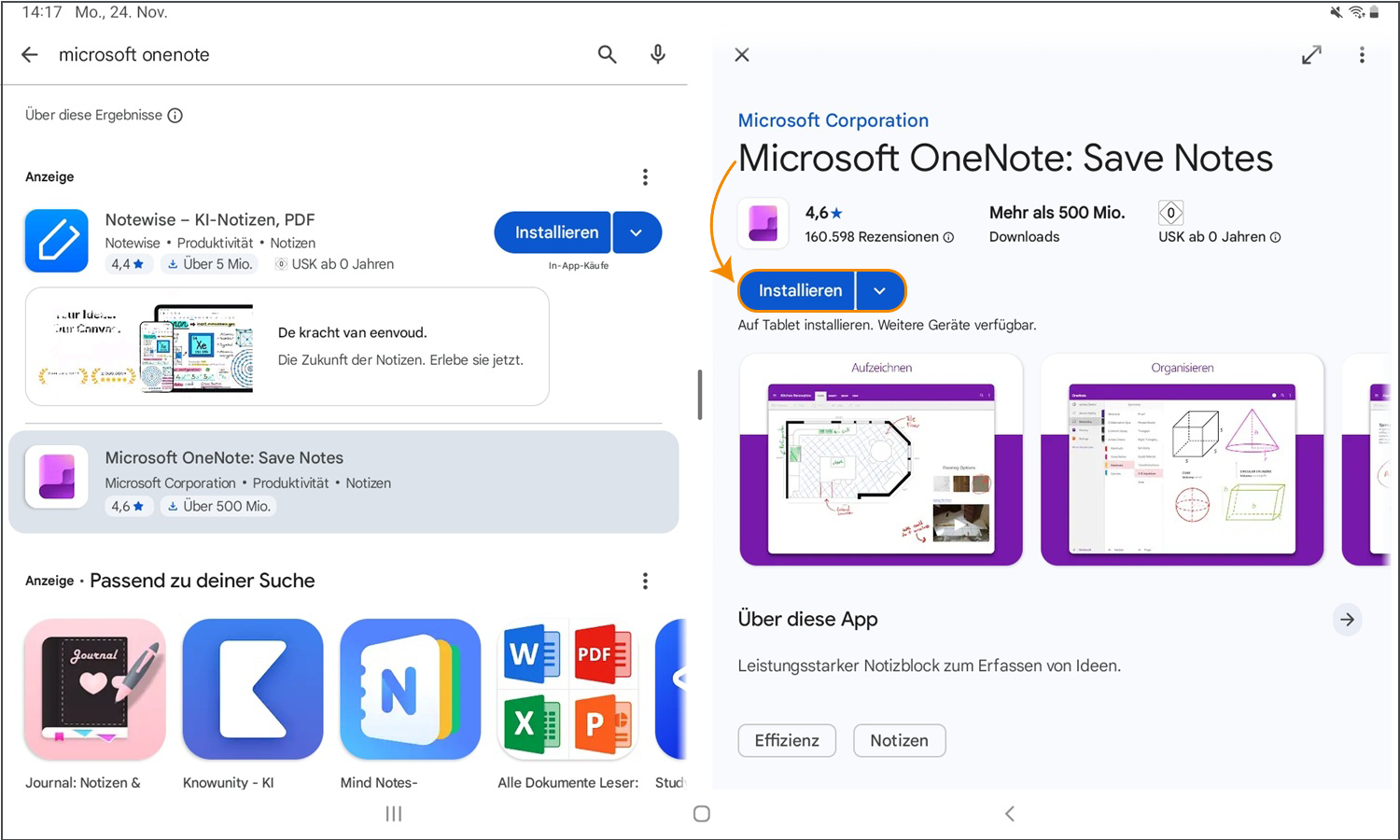
Die OneNote-App können Sie, wie alle anderen Android-Apps, ganz normal im Google Play Store herunterladen und direkt installieren. So können Sie die App auf Ihrem Android-Gerät installieren:
- Öffnen Sie auf Ihrem Android-Gerät den Google Play Store.
- Suchen Sie nach der „Microsoft OneNote”-App. Alternativ können Sie auch diesen Blogbeitrag auf Ihrem Handy in einem Internetbrowser, z. B. Google Chrome, öffnen und den folgenden Link direkt anklicken: https://play.google.com/store/apps/details?id=com.microsoft.office.onenote&hl=de
- Klicken Sie im Google Play Store auf → Installieren.
- Nun wird die App in gewohnter Weise auf Ihrem Gerät installiert.
- Sobald die App installiert ist, klicken Sie auf → Öffnen.
- Wenn Sie auf → Öffnen geklickt haben, gelangen Sie gleich in die „Schnelle Notizen”.
2. Auf dem Android-Gerät in OneNote anmelden
Bei den Microsoft-Programmen ist es sinnvoll sich mit einem bestehenden Microsoft-Konto anzumelden oder sich ein neues Konto zu erstellen. Somit können Sie jederzeit von überall sicher auf Ihre Daten und Notizen zugreifen.
Die Anmeldung kann durch zwei verschiedene Kontotypen erfolgen:
- Ein kostenloses Microsoft-Konto (kann man z. B. über Outlook.com abschließen)
- Ein kostenpflichtiges Microsoft 365 Konto
Sie können sich in der OneNote-App für Android anmelden oder…