Originally published at: OneNote Notizbuch umbenennen (inkl. Video-Anleitung)
Sie besitzen ein Notizbuch, das Sie irgendwann als Test-Notizbuch angelegt und auch so benannt haben. In der Zwischenzeit sind jedoch einige nützliche Informationen im digitalen Probebuch gesammelt. Sie möchten es daher dauerhaft nutzen. Nun könnten Sie alle Elemente in ein neues, entsprechend benanntes Notizbuch verschieben. Das ist jedoch etwas umständlich. Praktischer wäre, dem vorhandenen Notizbuch einen aussagekräftigen Namen zu verpassen. Doch da ergibt sich ein Problem: Es findet sich kein Befehl, mit dem Sie OneNote Notizbücher umbenennen können. Was tun?
1. Ein Notizbuch innerhalb OneNote umbenennen (Spitzname vergeben)
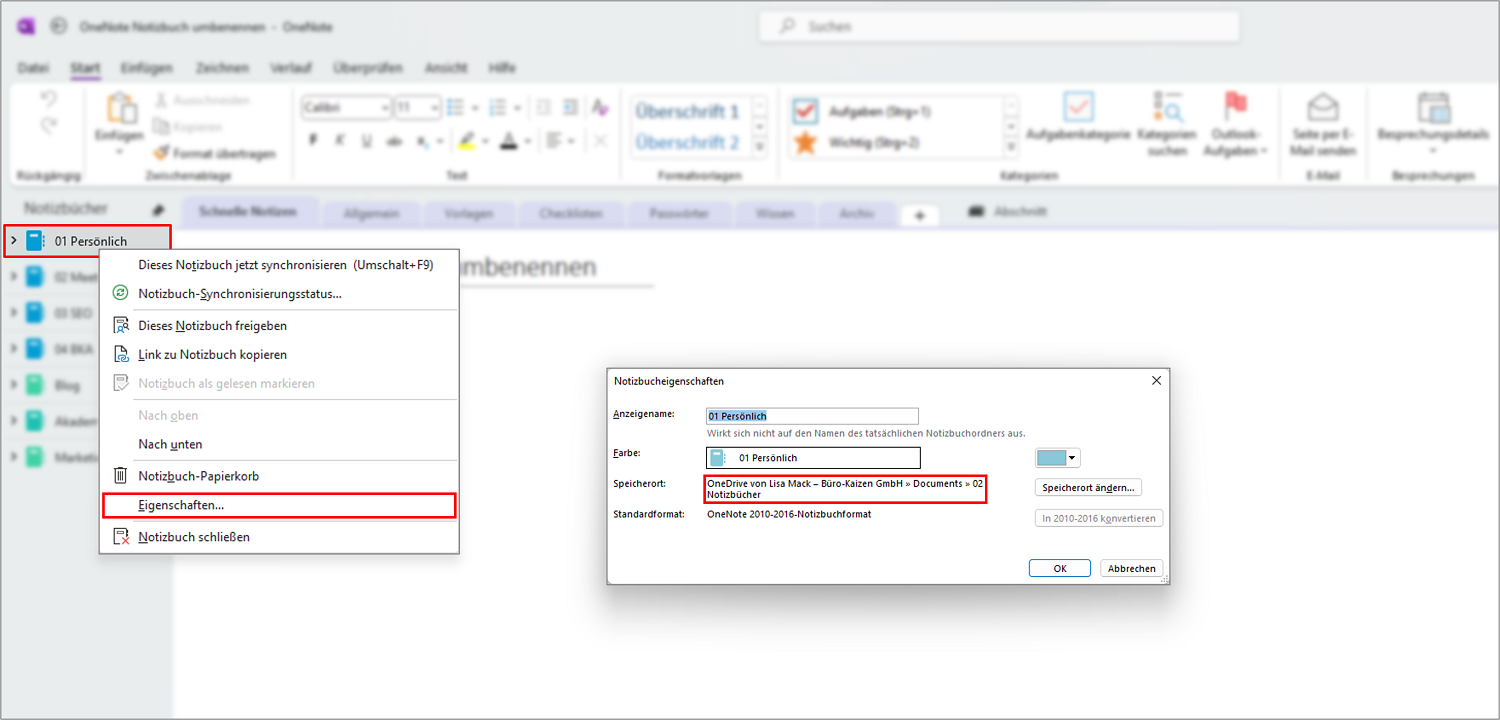
Es ist nicht offensichtlich, wie man ein OneNote Notizbuch umbenennt, denn auf den ersten Blick scheint es keinen passenden Befehl dafür zu geben. Gerade OneNote-Neulinge irritiert das. Ein kleiner Umweg führt aber trotzdem zum Ziel. Möchten Sie einem Notizbuch einen anderen Anzeigenamen verpassen, gehen Sie so vor:
- Klicken Sie das Notizbuch mit der rechten Maustaste an.
- Wählen Sie dann → Eigenschaften…
- Im Folgedialog ändern Sie die Bezeichnung unter → Anzeigename.
Hinweis: Haben Sie genau hingesehen, ist sicher aufgefallen, dass der Dialog „Notizbucheigenschaften“ die Änderung des Anzeigenamens möglich macht. Direkt unterhalb des Eingabefeldes gibt es einen Hinweis: Wirkt sich nicht auf den Namen des tatsächlichen Notizbuchordners aus. Im Klartext heißt das, dass der neue Name nur innerhalb von OneNote gilt (wie eine Art Spitzname für das Notizbuch). Es ist also kein Programmfehler, dass an anderen Stellen weiter die alte Bezeichnung auftaucht. Um ein OneNote Notizbuch umzubenennen müssen Sie dessen tatsächlichen Speicherort ansteuern und die Einstellungen dort ändern.
2. Wie finde ich heraus, wo mein OneNote Notizbuch gespeichert ist?
Wenn Sie nicht wissen, wo Ihr Notizbuch liegt, erfahren Sie das auf mehreren Wegen. Dabei spielt es eine Rolle, welches OneNote Sie einsetzen.…