Originally published at: OneNote-Notizbuch löschen: Räumen Sie regelmäßig digital auf | Büro-Kaizen
In Microsoft OneNote ist das Anlegen eines neuen Notizbuches schnell und super einfach gemacht. Diese Einfachheit führt aber auch dazu, dass man schnell für jedes Thema ein eigenes Notizbuch anlegt. Das ist zwar auf den ersten Blick sehr praktikabel, allerdings ist der Vorteil nur von kurzer Dauer. Denn je mehr Notizbücher Sie nutzen, desto schneller geht Ihnen der Überblick verloren. Was machen Sie also, wenn Sie feststellen, dass Sie Ihre Ablagestruktur ändern möchten und ein Notizbuch nicht mehr benötigen? Sie löschen selbstverständlich die nicht mehr benötigten Notizbüchern. Doch ganz so einfach wie das Erstellen eines Notizbuches ist das Löschen allerdings nicht. Für das Löschen eines Notizbuchs in OneNote sind zwei Schritte notwendig. Wie Sie ein OneNote-Notizbuch löschen, lesen Sie im folgenden Beitrag.
Schritt 1: Speicherort herausfinden und OneNote-Notizbuch löschen
Über den Menüpunkt → Datei gelangen Sie zu den → Notizbuchinformationen, die Ihnen den Speicherpfad des Notizbuches zeigen.
Wenn Sie ein OneNote-Notizbuch löschen möchten, müssen Sie zuvor den Speicherort herausfinden.
Wenn das Notizbuch lokal auf Ihrem PC gespeichert ist, gehen Sie anders vor als bei einem Notizbuch, das auf OneDrive liegt.

Ein lokales OneNote-Notizbuch löschen
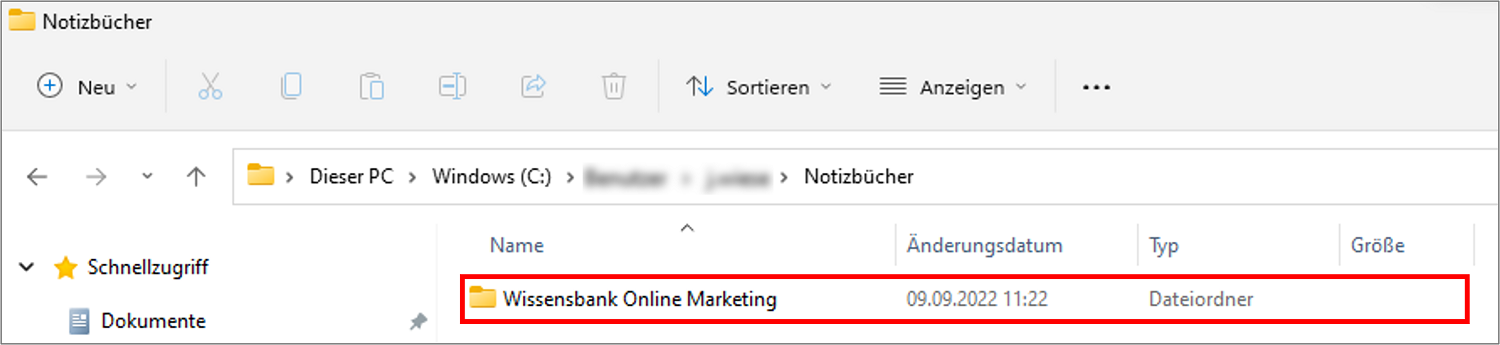
Gehen Sie mit dem Datei-Explorer zum entsprechenden Pfad, der Ihnen in den Notizbuchinformationen angezeigt wird. Dort finden Sie für jedes Notizbuch einen Ordner mit dem Namen des Notizbuches. Löschen Sie den kompletten Ordner.
In OneDrive ein OneNote-Notizbuch löschen
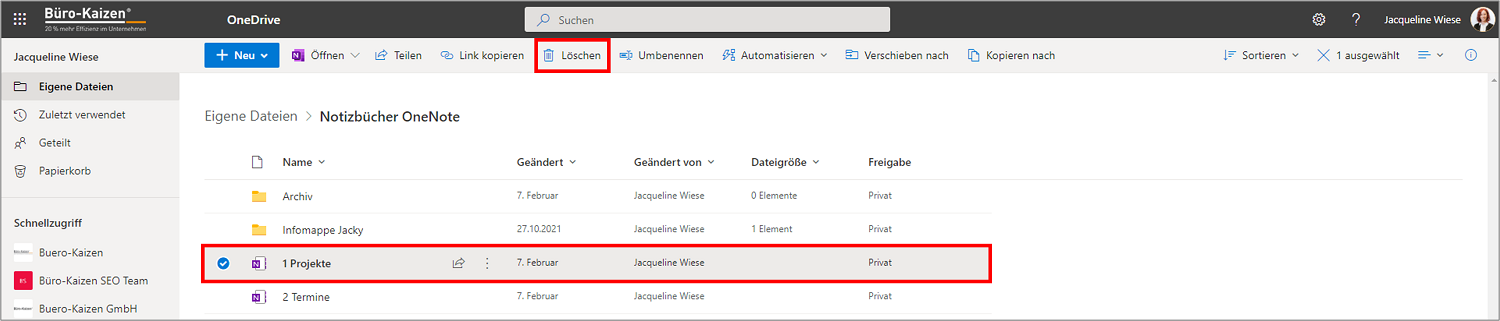
Öffnen Sie im Browser den Pfad zu OneDrive (www.onedrive.com). Hier müssen Sie sich ggf. mit Ihren Zugangsdaten einloggen.
- Markieren Sie die entsprechende Datei mit dem Namen des zu löschenden Notizbuches.
- Wählen Sie anschließend im Menü den Punkt → Löschen aus.