Originally published at: Outlook Aufgaben im Kalender anzeigen – so geht´s
In Outlook können Sie sich Ihre Aufgaben im Kalender anzeigen lassen. Das ist ein echter Organisationsvorteil. So behalten Sie Termine und Aufgaben besser im Blick und können Aufgaben bequem per Mausklick zwischen den Tagen verschieben. In dieser Anleitung zeigen wir Ihnen Schritt für Schritt, wie das funktioniert.
1. So werden Ihre Outlook Aufgaben im Kalender angezeigt
Folgen Sie diesen Schritten, um Ihre Aufgabenliste im Outlook-Kalender anzuzeigen – so planen Sie Ihre Woche deutlich einfacher und übersichtlicher.
Schritt 1: Aufgabenansicht im Kalender aktivieren
- Öffnen Sie zunächst Ihren Outlook-Kalender (Kalendersymbol links) und klicken Sie in der Menüleiste auf Ansicht und wählen Sie aus, ob Sie die Tages- oder Wochenansicht haben möchten.
- Gehen Sie nun auf Tägliche Aufgabenliste und wählen Sie zum Anzeigen der Aufgaben die Einstellung → Normal.

Schritt 2: Aufgabenansicht im Kalender verändern
- Die Aufgaben werden Ihnen nun mit dem jeweiligen Aufgabenbetreff in einer eigenen Zeile unterhalb der Kalenderelemente angezeigt. Die einzelnen Aufgabenelemente können Sie dann analog zu den Kalenderelementen darüber per „Drag and Drop“ (mit gedrückter Maustaste) zwischen den Wochentagen hin und her verschieben. Outlook passt das Fälligkeitsdatum der Aufgaben dann automatisch an.
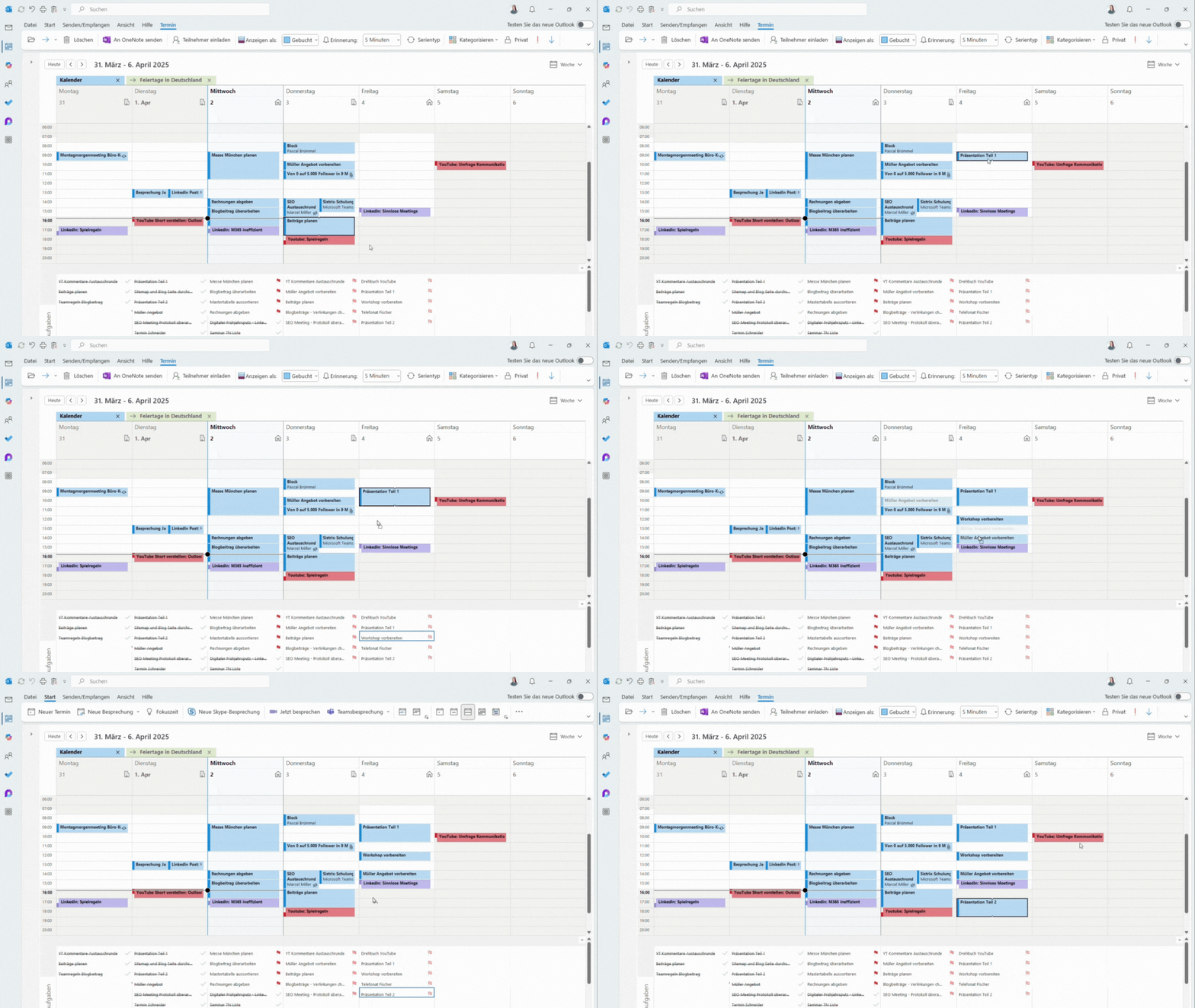
- Um sich mehr Aufgaben in Ihrem Outlook-Kalender auf einmal anzeigen zu lassen, fahren Sie mit der Maus über den oberen Rand der Aufgabenzeile und ziehen Sie das Pfeilsymbol nach oben.
- Möchten Sie sich hingegen nur die Anzahl der jeweiligen Aufgaben im Kalender anzeigen lassen, gehen Sie auf Ansicht → Tägliche Aufgabenliste und wählen Sie dann die Einstellung→ Minimiert.
2. Outlook Aufgaben werden im Kalender nicht angezeigt
Die in Outlook eingetragenen Aufgaben werden aus einem einfachen Grund zunächst nicht im Kalender angezeigt:…