Die Aufgabenfunktion in Outlook fristet im Vergleich zum deutlich häufiger verwendeten E-Mail-Client oder der Kalenderfunktion oft ein Schattendasein. Dabei sind die Outlook Aufgaben eine wichtige Ergänzung zu den „Terminen“ und eignen sich hervorragend für das eigene Zeitmanagement. Wie Sie in Outlook Aufgaben erstellen, anzeigen und bearbeiten können, erfahren Sie hier in unserem Blogbeitrag.
Wichtig zu wissen: Dieser Blogbeitrag behandelt das Klassische Outlook. Im neuen Outlook werden Aufgaben mit Microsoft To Do angelegt.
1. Outlook Aufgaben erstellen und anlegen
Eine neue Aufgabe können Sie aus jedem beliebigen Outlook Ordner heraus erstellen (Email, Kontakte, Kalender oder Aufgaben).
Navigieren Sie zur Registerkarte → Start.
Klicken Sie dann auf → neue Elemente und anschließend auf → Aufgabe. Alternativ können Sie auch einfach den Shortcut (= Schnelltastenbefehl) → Strg + Alt + T eingeben.
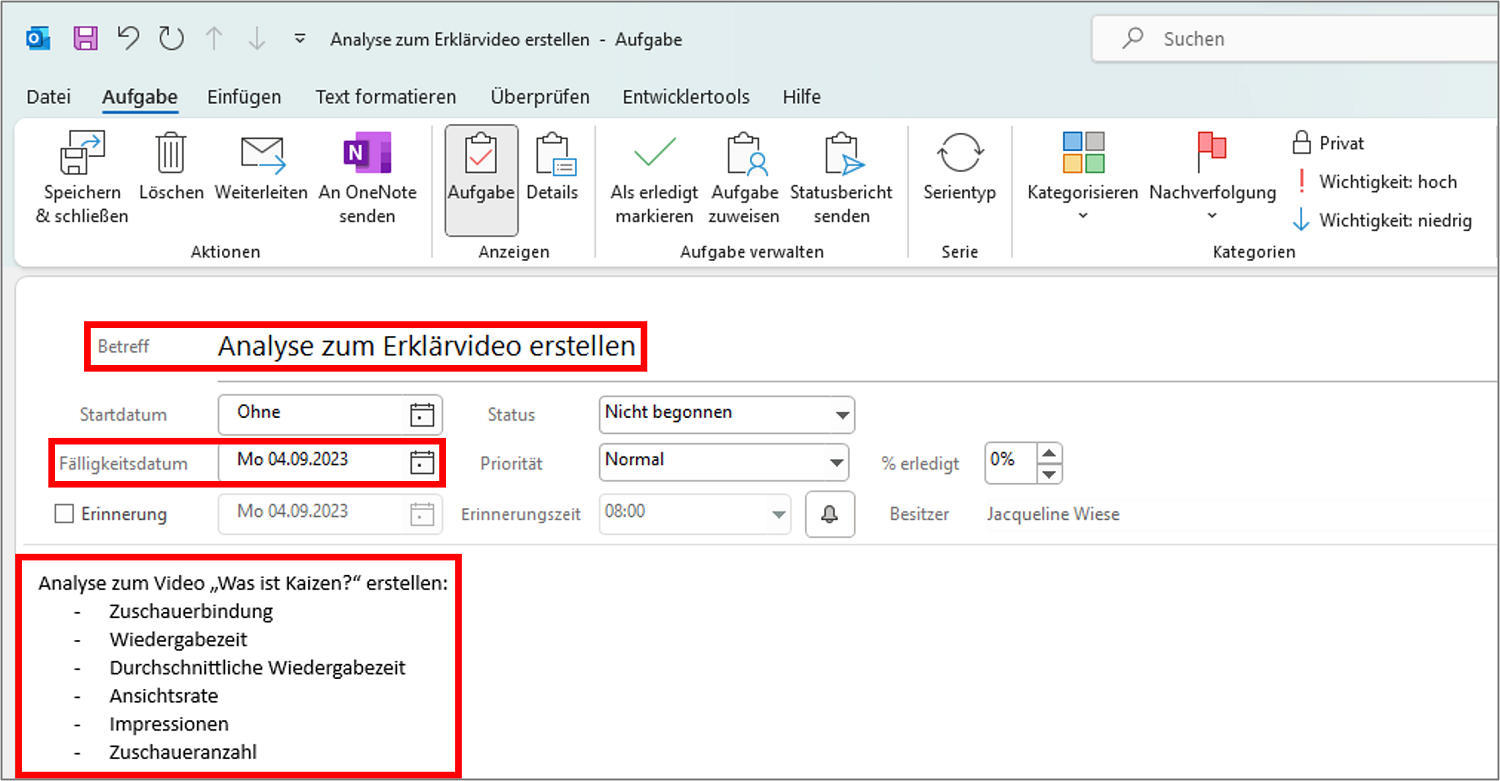
Geben Sie nun im → Betreff die Tätigkeit ein.
Legen Sie das → Fälligkeitsdatum fest. (das Startdatum können Sie offen lassen)
Ergänzen Sie im → Textfeld die Beschreibung der Aufgabe.
Wenn Sie in Outlook Aufgaben erstellen, sollten Sie den Betreff ausfüllen und ein Fälligkeitsdatum festlegen.
Optional können Sie bei der Aufgabenerstellung noch folgende Einstellungen vornehmen
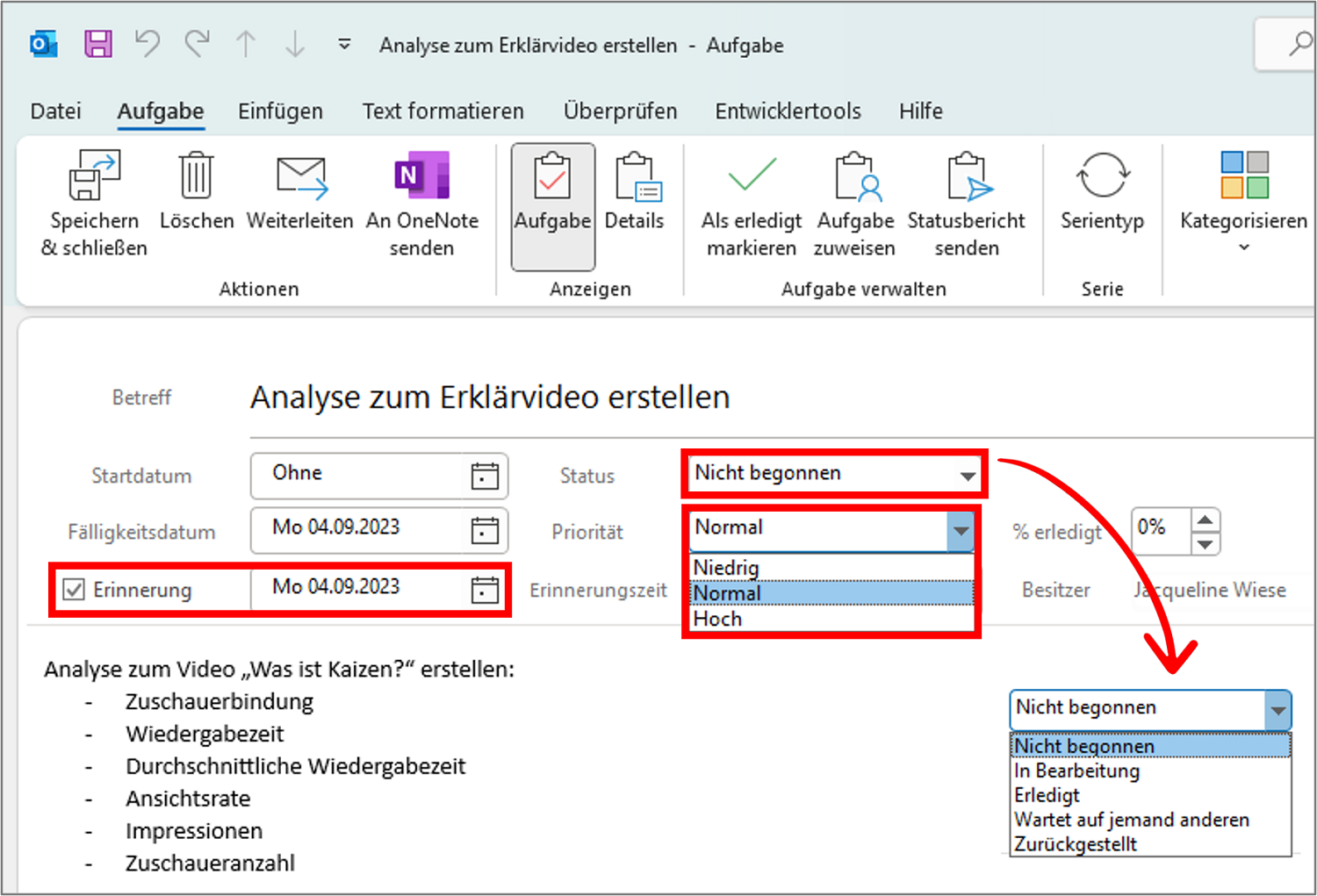
Mit dem Kästchen → Erinnerung können Sie optional auch noch einen Alarm einstellen, damit Outlook Sie rechtzeitig an die Fälligkeit Ihrer Aufgabe erinnert.
Auch die → Priorität der Aufgabe können Sie individuell auswählen. Dabei kann zwischen niedrig, normal und hoch unterschieden werden.
Den → Status (von „nicht begonnen“ bis „erledigt“ oder „zurückgestellt“) können Sie dann im Laufe der Bearbeitung nach und nach verändern.
Sie können auch eine Erinnerung aktivieren sowie die Priorität und den Status von Outlook Aufgaben festlegen.
Wiederkehrende Outlook Aufgaben erstellen (Serienaufgaben)
Wenn Sie wiederkehrende bzw. regelmäßige Outlook Aufgaben erstellen möchten, gehen Sie wie oben beschrieben vor und aktivieren Sie zusätzlich im oberen Menü den Befehl → Serientyp…
Ich möchte gerne meiner Aufgabenliste (Reiter Mail) ein Kontroll Kästchen geben zum Abhaken. Ziel soll es sein, dass alle erledigten Aufgaben durchgestrichen sind. Wie kann ich das einstellen. Des Weiteren benötige ich die Fahne (nachverfolgen) nicht wie kann ich die abstellen?
Danke für die Anleitung!
Kann ich Aufgaben auch „weiterdelegieren“? D.h. kann ich eine Aufgabe, die mir zugewiesen wurde, an eine andere Person zuweisen?
Meine Chefin und ich Kollegen bekommen gleichzeitig eine E-Mail. Wie kann ich erkennen, ob meine Chefin die E-Mail schon gelesen, gesehen bzw. bearbeitet hat.? Gibt es dazu gesonderte Einstellungen im Outlook?
Lieben Dank für Ihre Hilfe.
MfG
R. Gustke
Hallo Frau Gustke,
dazu empfiehlt es sich den Posteingang als Unterhaltung anzeigen zu lassen. So erscheinen alle empfangenen und gesendeten Mails in einem zusammenhängenden Verlauf. Klicken Sie dazu im Posteingang in Outlook oben auf „Ansicht“ und setzen Sie den Haken bei „Als Unterhaltungen anzeigen“. Anschließend darunter auf „Unterhaltungseinstellungen“ und in allen 4 Optionen die Häkchen setzen.
Viele Grüße aus dem Team Büro-Kaizen,
Timo Kienzle
Hallo, mein Kollege greift auf meine Aufgabenliste zu.
Wenn er Veränderungen in der Liste tätigt, kann ich diese Änderungen nicht sehen.
Wie kann ich das einstellen, dass auch ich diese Änderungen sehe.
Hallo Herr Collmann,
wenn Sie beide mit derselben Aufgabenliste (demselben Konto) arbeiten, ist es nicht möglich, dass sie Änderungen ihres Kollegen an derselben Liste sehen.
Alternativ: Klicken Sie bei einer neuen Aufgabe auf „Aufgabe zuweisen“ und setzen Sie das Häkchen bei „Aktualisierte Kopie dieser Aufgabe in meiner Aufgabenliste speichern“.
Dann erscheint die Aufgabe dickgedruckt in Ihrer Liste, sobald Änderungen vorgenommen wurden.
Herzliche Grüße aus dem Team Büro-Kaizen,
Timo Kienzle
Sehr geehrte Damen und Herren,
wie kann ich mich benachrichtigen lassen, wenn z.B. der Fälligkeitstermin von mir zugewiesenen Aufgaben vom Empfänger verschoben wird.
Ich kann zwar in der Aufgabenliste den aktuellen Fälligkeitstermin einsehen, kann aber nicht nachvollziehen, ob der Empfänger diesen eigenmächtig verschoben hat.
Grüße und Besten Dank für eine Antwort
Markus Schorn
Hallo Herr Schorn,
wenn eine von ihnen zugewiesene Aufgabe vom Empfänger verschoben wird, erhalten sie in Ihrem Posteingang leider keine Benachrichtigung. Eine entsprechende Einstellung ist uns auch nicht bekannt.
Jedoch erscheint auf Ihrer Aufgabenliste die Aufgabe in dick, zusätzlich steht in Klammern „(neu)“ dahinter. Wir empfehlen daher das Aufgabenfenster ständig eingeblendet zu haben und mehrmals täglich Ihre Aufgaben zu kontrollieren.
Ich hoffe ich konnte Ihnen weiterhelfen.
Effiziente Grüße aus dem Team Büro-Kaizen,
Timo Kienzle
Ich finde ihre Tipps wirklich super. Ich nutze inzwischen OneNote und die Outlookaufgaben bei meiner Projektarbeit. Allerdings landen Aufgabenzuweisungen an Personen außerhalb der eigenen Organisation immer als normale E-Mail in deren Postfach. Auch das Einstellen auf RTF-Format hat nicht gebracht. Wäre super, wenn jemand da einen Tipp hätte.
Gruß
Heiko Sommer
ja, das ist eine Funktion des Exchange-Servers und das wird nur innerhalb der Organisation unterstützt. Mit dieser Einschränkung muss man vermutlich im Moment einfach leben. Vielleicht wird Microsoft da irgendwann auch eine Lösung anbieten. Ich bin gespannt
Hallo, kann man im Outlook beim Zuweisen einer Aufgabe andere in CC setzen?
Sollen quasi nur informiert werden, da ist schon jem. damit „beauftragt“ … (Projektarbeit)
FG!
Matthias Wegner
leider nein. Eine Aufgabe kann in Outlook immer nur einen Bearbeiter haben, daher gibt es beim Zuweisen der Aufgabe auch kein CC-Feld.
Wenn mehrere Personen am Projekt mitarbeiten, ist vielleicht eine Verknüpfung von Outlook als Planungsinstrument mit OneNote als Dokumentationsplattform für Sie interessant. Dann können alle Projektmitarbeiter über OneNote zu jeder Zeit den aktuellen Stand und den Verlauf des gesamten Projektes mitverfolgen. Wie das genau geht, haben wir in diesem Beitrag beschrieben: OneNote Projektmanagement: Aufgaben clever verwalten
Ich hoffe, das hilft Ihnen weiter. Ansonsten gerne einfach nochmal melden!
Sehr beeindruckend. Gibt es eigentlich die Möglichkeit, unter Outlook eine Aufgabe an mehr als eine Person zu delegieren?
Dies kann erforderlich sein, wenn sich die Aufgabe so gestaltet, dass für deren Erledigung mehrere Mitarbeiter ihr Scherflein beitragen müssen.
MfG
Frank Dunkel
eine Outlook-Aufgabe kann immer nur einen Bearbeiter haben und daher auch nur an eine Person übertragen werden. Sie können zwar mehrere Personen als Empfänger der Aufgabe eintragen, die Aufgabe übernimmt aber immer die Person als einziger Bearbeiter, die die Aufgabe als erstes akzeptiert, also annimmt.
Wenn mehrere Personen einzelne Teilaufgaben erledigen sollen, muss für jede dieser Teilaufgaben in Outlook eine separate Aufgabe angelegt und der entsprechenden Person zugewiesen werden. Das hat ohnehin den Vorteil, dass jeder Mitarbeiter/in genau weiß, was er oder sie zu tun hat.
Ich hoffe, das hilft Ihnen weiter. Ansonsten jederzeit gerne wieder melden!