Originally published at: SharePoint Ordner in Teams einbinden (Verknüpfung)
Die meisten Unternehmen nutzen Microsoft SharePoint für das Intranet und die gemeinsame Dateiablage – und seit 2017 zunehmend Microsoft Teams für die Online-Kommunikation und Zusammenarbeit in einzelnen Arbeitsgruppen. In dieser Büro-Kaizen-Anleitung zeigen wir Ihnen nun, wie Sie SharePoint in Teams einbinden können. Ganz spezifisch erklären wir Ihnen, wie Sie eine bestehende Dateiablage aus SharePoint-Online (Websites, Listen, Ordner) für den Zugriff und die konfliktfreie Bearbeitung in Microsoft Teams einbinden und integrieren können.
1. Grundlagen: Das Zusammenspiel von SharePoint und Teams
SharePoint in Microsoft Teams einbinden.
Der Skype-for-Business-Nachfolger „Teams“ (in Microsoft 365) bietet nicht nur alle Möglichkeiten der modernen Online-Kommunikation. In die Kollaboration-Plattform können auch andere
Anwendungen eingebunden werden (z. B. das Projektmanagement-Tool Planner oder RSS-Feeds für regelmäßige Branchen-News).
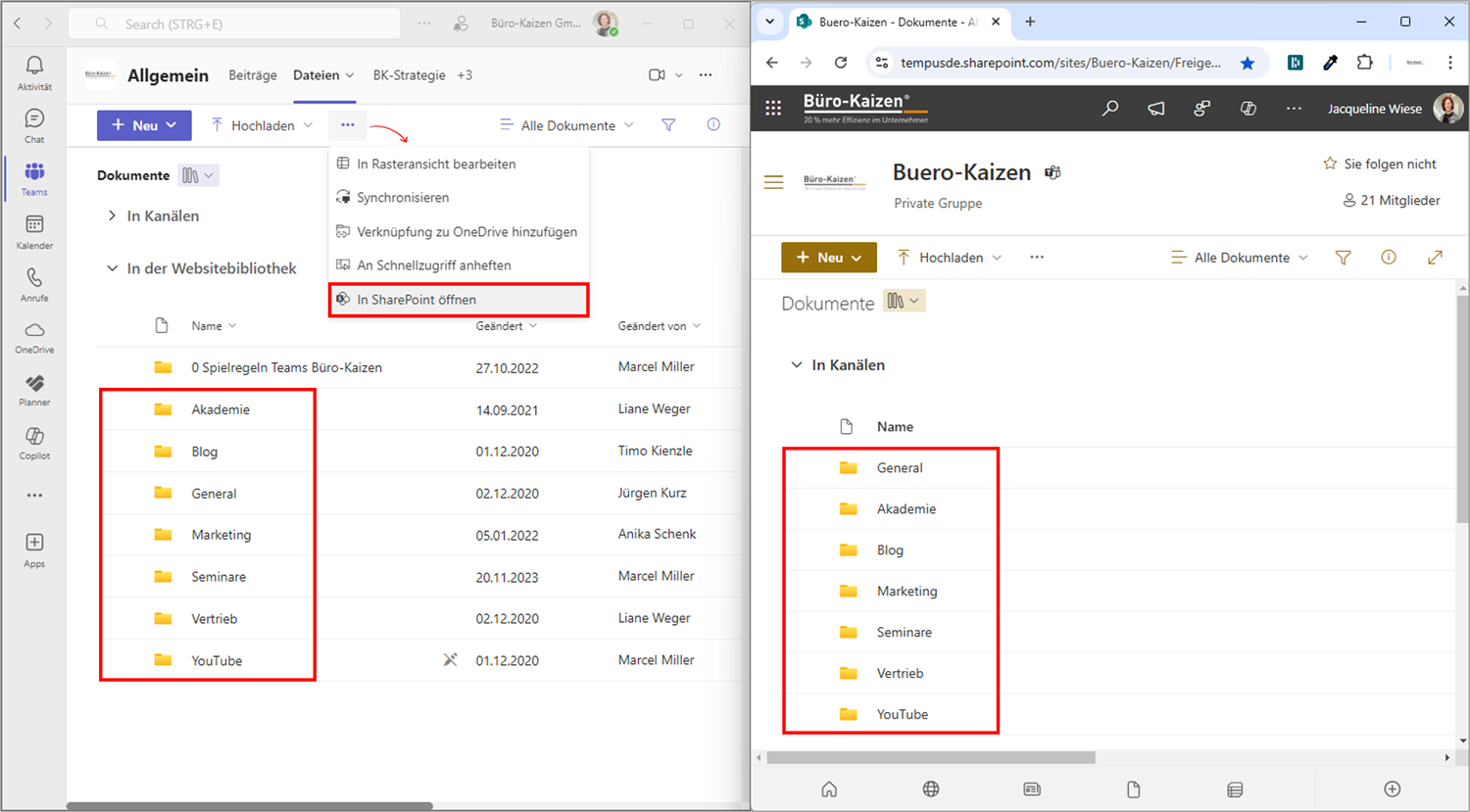
Standardmäßig enthält jede Teams-Plattform bereits neben einem gemeinsamen Kanal, OneNote-Notizbuch und Terminkalender auch eine gemeinsame Dateiablage. Dafür nutzt Teams technisch betrachtet eine SharePoint-Webseite.
Daher ist auch der umgekehrte Weg ganz leicht möglich, das Hinzufügen einer bereits vorhandenen SharePoint-Dateiablage zu einem Team oder Teams-Kanal. Das gilt allerdings nur für die cloudgestützte Programmversion SharePoint-Online – die Integration von lokalen SharePoint-Netzwerken und Websites in Teams wird bislang noch nicht unterstützt.
2. Jedes Teams hat eine Standard SharePoint Webseite
- Jedes neue Team, das Sie in Teams erstellen, erhält für die Option einer gemeinsamen Dateiablage automatisch eine eigene SharePoint-Online-Website, mit einem darin enthaltenen Standardordner → Allgemein bzw. → General.
- In diesem Standardordner bekommt jeder neu hinzugefügte Teams-Kanal innerhalb dieses Teams einen eigenen Ordner. So erhalten Sie eine nach den Kommunikations- und Themenkanälen geordnete, übersichtliche Dateiablage und Dokumentensammlung.
- Info: Die Chat-Dateien speichert Teams dagegen nicht in SharePoint Online, sondern in dem Schwesterprogramm OneDrive for Business ab.
Für alle, die neben der Standard SharePoint Webseite des Teams, noch eine weitere SharePoint Webseite einbinden wollen, wird dies im nächsten Abschnitt beschrieben.