Originally published at: Teilnehmer ausblenden in Teams Besprechungen & Webinare
In der heutigen digitalen Welt ist Datenschutz von größter Bedeutung. Während einer Teams-Aufzeichnung kann das Ausblenden der Teilnehmer nicht nur die Privatsphäre schützen, sondern auch den Fokus auf den Inhalt lenken und einen professionellen Eindruck hinterlassen. Entdecken Sie in unserem Büro-Kaizen Blogbeitrag wie Sie in Ihrer Teams Aufzeichnung Teilnehmer ausblenden können.
1. Voraussetzungen für die Anonymisierung von Teilnehmern einer Teams-Besprechung
Standardmäßig kann jeder Teilnehmer einer Teams Besprechung oder eines Webinars/Live-Events in Teams die Namen und Daten anderer Teilnehmer sehen.
Um die Privatsphäre der Teilnehmer zu wahren, hat Microsoft Teams mittels der Premium Lizenz eine Option eingeführt, dass Organisatoren und Mitorganisatoren die Namen der Teilnehmer ausblenden können. Um die Teilnehmernamen auszublenden, braucht lediglich der Organisator eine Teams Premium Lizenz. Die anderen Teilnehmer können mit einem einfachen Zugang an der Besprechung teilnehmen.

2. Teilnehmernamen in einer Teams-Besprechung ausblenden
Um Teilnehmer während einer Teams-Aufzeichnung auszublenden, brauchen Sie eine Microsoft Teams Premium Lizenz. Sobald Sie diese Lizenz besitzen, können Sie folgendermaßen die Teilnehmernamen in einer Besprechung ausblenden. Tätigen Sie diese Einstellungen beim Planen einer Teams Besprechung.
- Öffnen Sie eine neue oder bevorstehende Besprechung im Teams-Kalender.
- Klicken Sie auf → Bearbeiten und dann → Weitere Optionen der Besprechung und wählen Sie die → Besprechungsoptionen aus.
- Wählen Sie unter „Wer präsentieren kann?“ die Option → Nur Organisatoren und Mitorganisatoren aus. Hinweis: Um die Namen der Teilnehmer zu verbergen, darf diese Einstellung nicht auf „Jeder“ gesetzt sein.
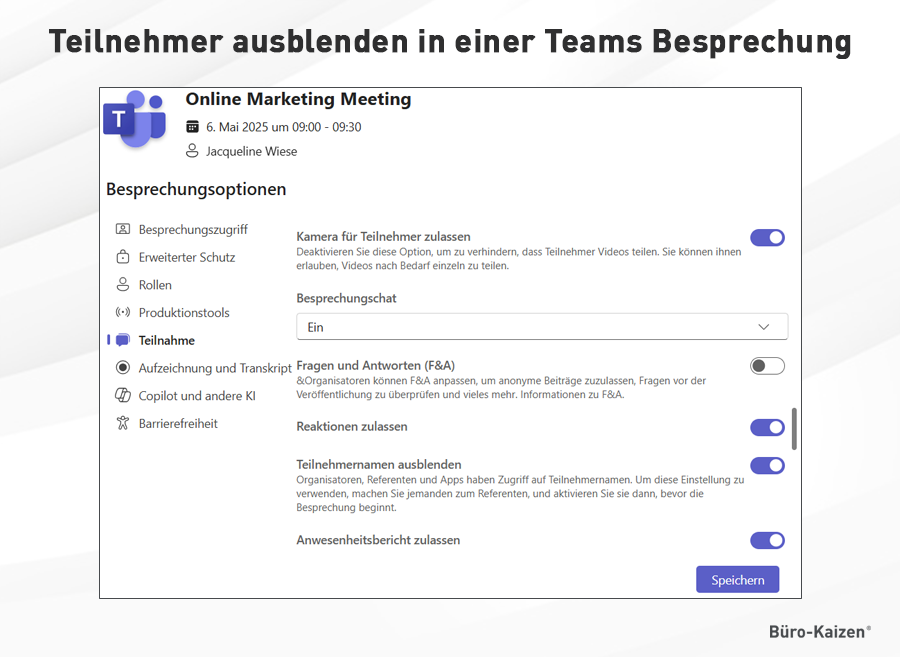
- Aktivieren Sie im Bereich „Teilnahme“ die Umschaltfläche → Teilnehmernamen ausblenden.
- Wählen Sie → Speichern aus, um die Änderungen zu übernehmen.
3. In einem Teams Event bzw. Teams Webinar die Teilnehmer ausblenden
Wenn Sie ein Webinar oder Live-Event in Teams planen, sollten Sie bereits bei der Planung die Funktion aktivieren. Im Folgenden wird beschrieben, wie die Teilnehmernamen…