Originally published at: Teams PowerPoint teilen: Präsentieren, freigeben & bearbeiten
Es gibt zwei verschiedene Möglichkeiten, wie man eine PowerPoint-Präsentation in Microsoft Teams halten kann. Die klassische Variante, bei der jeder Zuhörer exakt der Präsentation des Redners folgt – und eine neue Variante, die den Zuhörern mehr Freiraum gewährt. Darüber hinaus bietet Teams auch den Rahmen, um PowerPoint-Dateien gemeinsam zu verbessern und zu bearbeiten, zum Beispiel eine neue Präsentation des gemeinsamen Projekts. Wie das Zusammenspiel der beiden Office 365 Programme genau funktioniert und wie man in Teams PowerPoint teilen kann, erfahren Sie hier in diesem Büro-Kaizen Blogbeitrag.
1. Teams PowerPoint teilen – Zuhörer können vor- und zurückblättern
Gute PowerPoint-Präsentationen ziehen die Zuhörer in den Bann. Daher beschäftigen große Kanzleien und Wirtschaftsprüfungsgesellschaften auch eigene Mitarbeiter, die sich nur um die Erstellung von PowerPoint-Präsentationen kümmern. Manchmal haben die Zuhörer jedoch etwas nicht ganz mitbekommen und würden am liebsten eine Folie zurückspringen. Microsoft Teams bietet dafür nun ein kleines Feature an, um das Problem zu lösen: Die Zuhörer können innerhalb der Folien eines PowerPoint-Vortrags vor- und zurückblättern.
- Sie haben etwas verpasst? Kein Problem. Blättern Sie einfach zurück und kehren Sie bei Bedarf per Mausklick zur aktuellen Folie zurück. Viele spätere Nachfragen an den Referenten lassen sich so vermeiden und die Effizienz der Wissensvermittlung steigern.
- Das Vor- und Zurückblättern in der PowerPoint-Präsentation ermöglichen Sie Ihren Zuhören über die Funktion → Vorschau in der oberen Menüleiste.
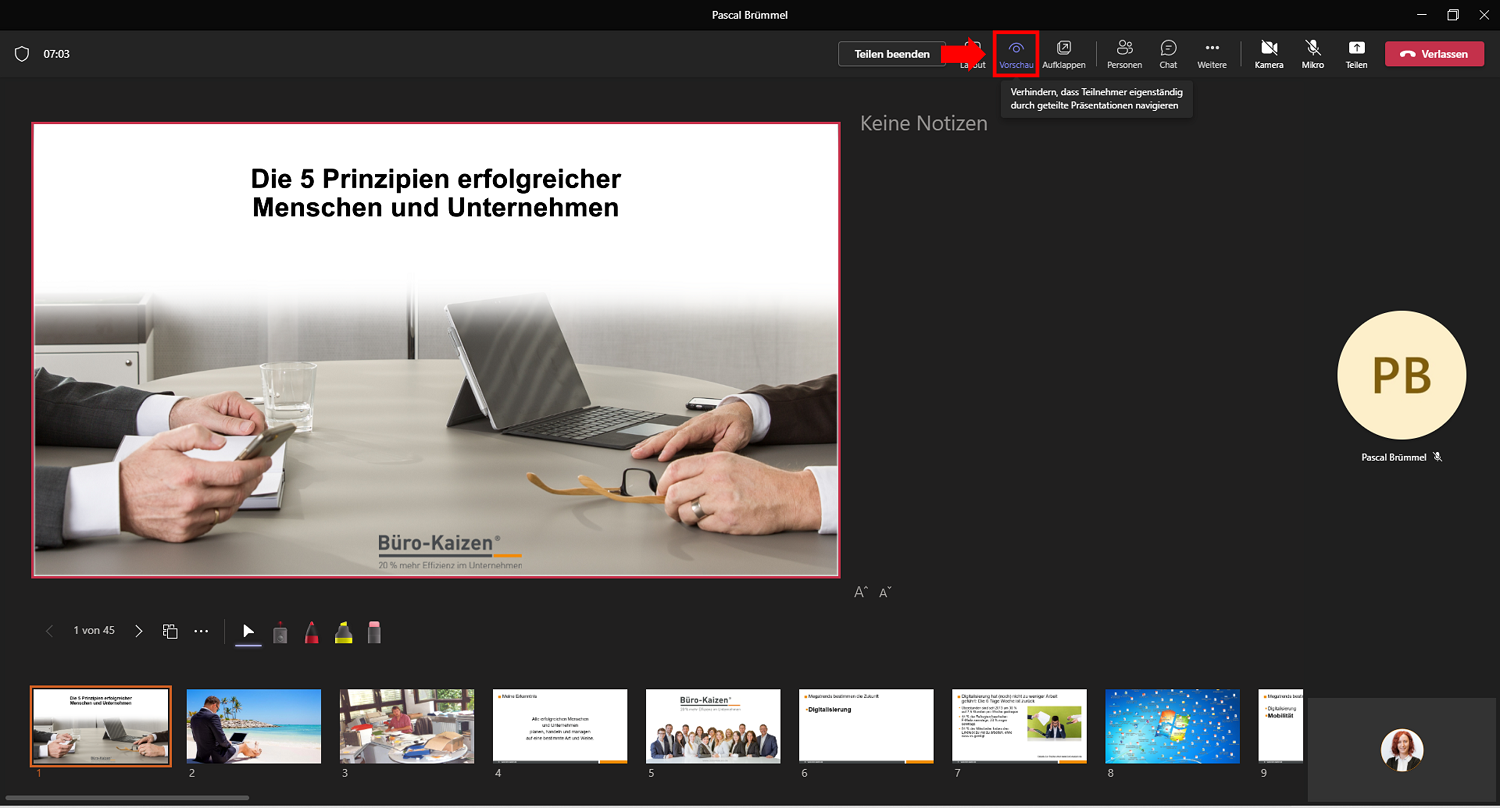
- Oder lesen Sie bei Bedarf voraus. So können Sie sich schon einmal einen Überblick über die kommenden Folien verschaffen und sich zum Beispiel passende Fragen überlegen. Per Mausklick synchronisieren Sie sich dann wieder schnell und einfach mit dem Folienstand des Sprechers.
2. PowerPoint-Präsentation in Microsoft Teams teilen
In 3 kleinen Schritten können Sie ganz einfach in Teams eine…