Originally published at: So synchronisieren Sie Ihr iPhone mit dem Outlook Kalender
Ein voller Terminkalender kann schnell chaotisch werden – vor allem, wenn berufliche und private Termine nicht richtig synchronisiert sind. Wenn Sie Outlook für Ihre Terminplanung verwenden, ist es daher sinnvoll, den Kalender mit Ihrem iPhone zu synchronisieren. So haben Sie alle wichtigen Meetings, Deadlines und privaten Termine immer im Blick. In diesem Blog-Beitrag zeigen wir Ihnen Schritt für Schritt, wie Sie Ihren Outlook Kalender mit dem iPhone synchronisieren, welche Fehler dabei auftreten können und welche Alternativen es gibt.
1. Die Funktionen des vorinstallierten iPhone Kalenders
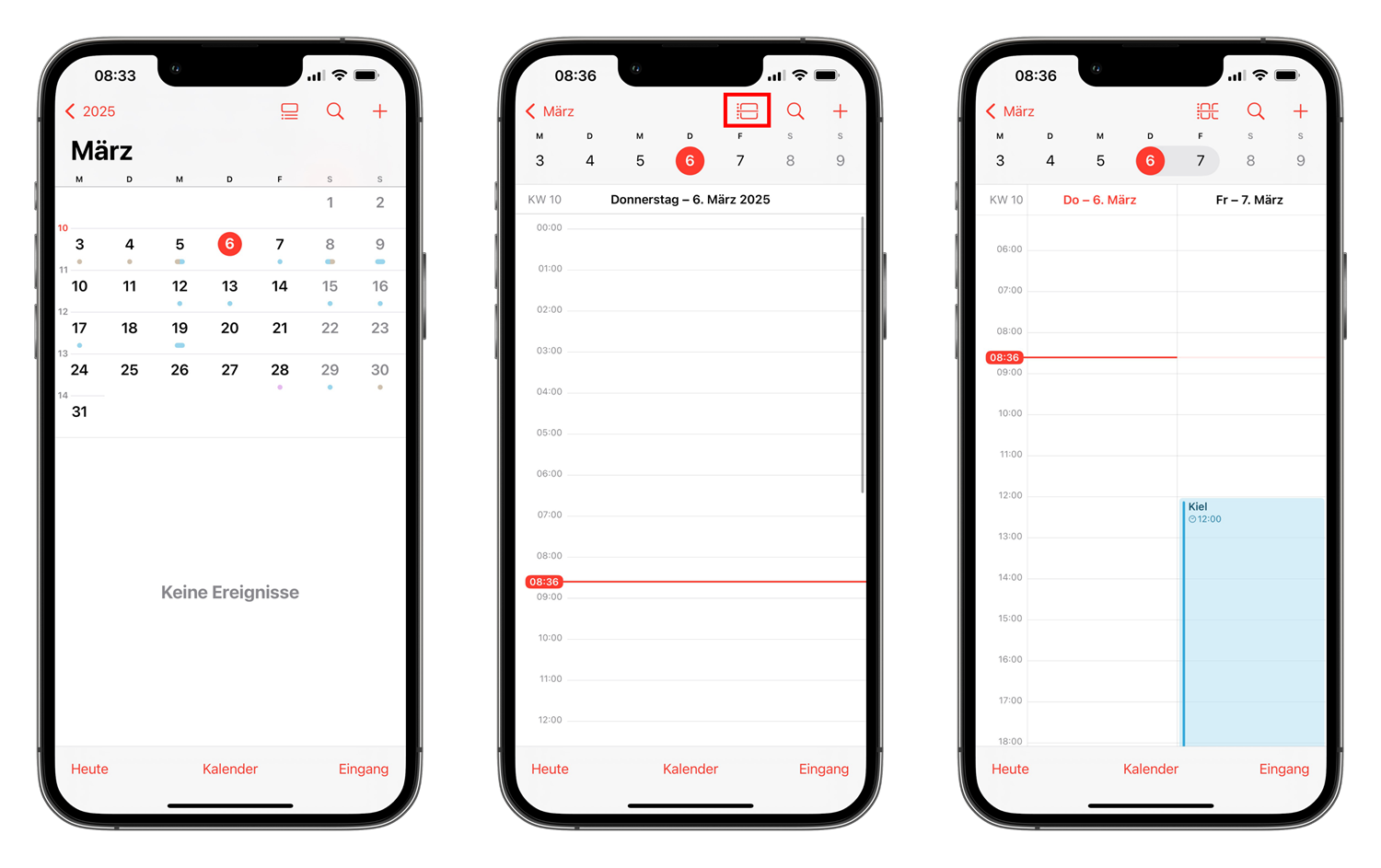
Wenn Sie ein iPhone besitzen, kennen Sie bereits den vorinstallierten Kalender. Er ist nicht unpraktisch, denn Sie können darin Termine und Erinnerungen speichern und sich automatisch über bevorstehende Ereignisse benachrichtigen lassen. Darüber hinaus können Sie Termine mit verschiedenen Farben kategorisieren, so dass Sie auf einen Blick sehen, ob es sich um private, berufliche oder andere wichtige Ereignisse handelt. Mit einem Klick auf den markierten Button (siehe mittleres Bild) können Sie außerdem die gewünschte Ansicht wählen – ob kompakt, gestapelt, detailliert oder als Liste.
Allerdings kennen Sie wahrscheinlich auch die Schwächen des iOS-Kalenders, wenn Sie ihn regelmäßig nutzen. Jeder Termin muss manuell eingetragen werden und auch wenn sich wiederkehrende Ereignisse einstellen lassen, reicht das für die berufliche Nutzung oft nicht aus. Gerade im Arbeitsalltag ist eine effiziente Synchronisation mit Outlook entscheidend, um Zeit zu sparen und alle Termine im Blick zu behalten.
2. So synchroniseren Sie Ihr iPhone mit dem Outlook Kalender
- Laden Sie zunächst die Outlook-App aus dem App Store herunter.
- Beim ersten Start werden Sie nach Ihrer E-Mail-Adresse gefragt – geben Sie dort Ihre geschäftliche E-Mail-Adresse ein. Falls es Probleme gibt, z. B. weil die Einrichtung eines…