Originally published at: Outlook Backup: So erstellen Sie eine Sicherungskopie Schritt für Schritt
Microsoft Outlook ist eines der wichtigsten Programme in unserem Büroalltag. Neben der Funktion E-Mails zu versenden und zu empfangen, werden ebenso Termine für Besprechungen, Aufgaben und sämtliche Kontaktdaten verwaltet. Haben Sie sich schon einmal überlegt welche Konsequenzen es hat, wenn von heut auf morgen Ihr PC z.B. wegen eines Festplatten Defekts nicht mehr startet und alle Ihre lokalen Daten verloren gegangen sind? Wie schnell können Sie sich wieder einen Überblick über anstehende Termine, fällige Aufgaben oder wichtige E-Mails verschaffen? Umso wichtiger, dass wir von diesen Daten regelmäßig ein Backup erstellen. Wir zeigen Ihnen in diesem Blogbeitrag Schritt für Schritt wie Sie ein Outlook Backup erstellen und worauf Sie dabei achten müssen. Legen wir also los…
1. Outlook Backup erstellen: So funktionierts
Das Anlegen eines Outlook Backups funktioniert im Grunde ganz einfach. Sie müssen dafür lediglich über die Import-/Exportfunktion des Programms eine sogenannte PST-Datendatei (.pst) der gewünschten Ordner, Funktionen oder des gesamten Programms anfertigen und den Speicherort auswählen. Fertig. Auf Wunsch kann der Vorgang auch automatisiert werden, so dass Outlook die Backups künftig automatisch und selbstständig ausführt. Erstellen wir also nun unser erstes Backup:
- Öffnen Sie Ihr Outlook
- Gehen Sie oben auf den Registerpunkt → „Datei“

- Dann links auf → „Öffnen und Exportieren“ [1]
- Klicken Sie auf die Schaltfläche → „Importieren/Exportieren“ [2]

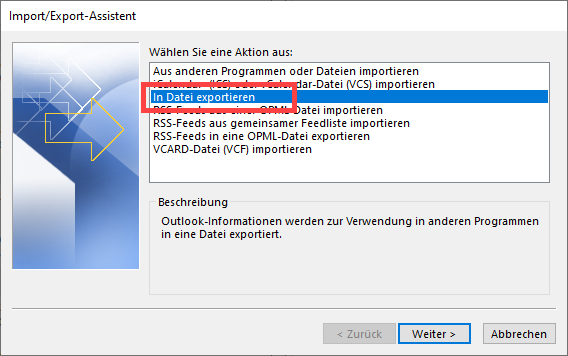
- Wählen Sie in dem folgenden Dialogfenster den Befehl → „in Datei exportieren“ aus und klicken Sie auf „Weiter“
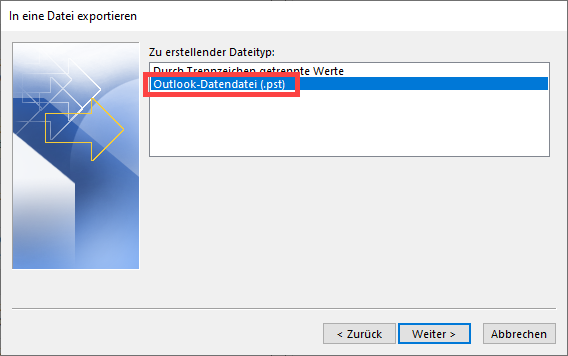
- Wählen Sie nun das Format → „Outlook-Datendatei (.pst)“ aus und klicken Sie auf „Weiter“
- In dem nächsten Dialogfenster können Sie…