Originally published at: Microsoft Planner regelmäßige Aufgaben anlegen (Anleitung)
Möchten Sie Ihre Aufgaben besser organisieren und wiederkehrende To-Dos mühelos automatisieren? Sie können ganz einfach in Microsoft Planner regelmäßige Aufgaben hinzufügen und verwalten, sodass Sie sich auf die wirklich wichtigen Dinge konzentrieren können. In diesem Leitfaden zeigen wir Ihnen, wie Sie in Planner Serienaufgaben anlegen und damit Ihre Produktivität effektiv steigern.
1. Wie kann ich in Microsoft Planner regelmäßige Aufgaben anlegen? (Planner App)
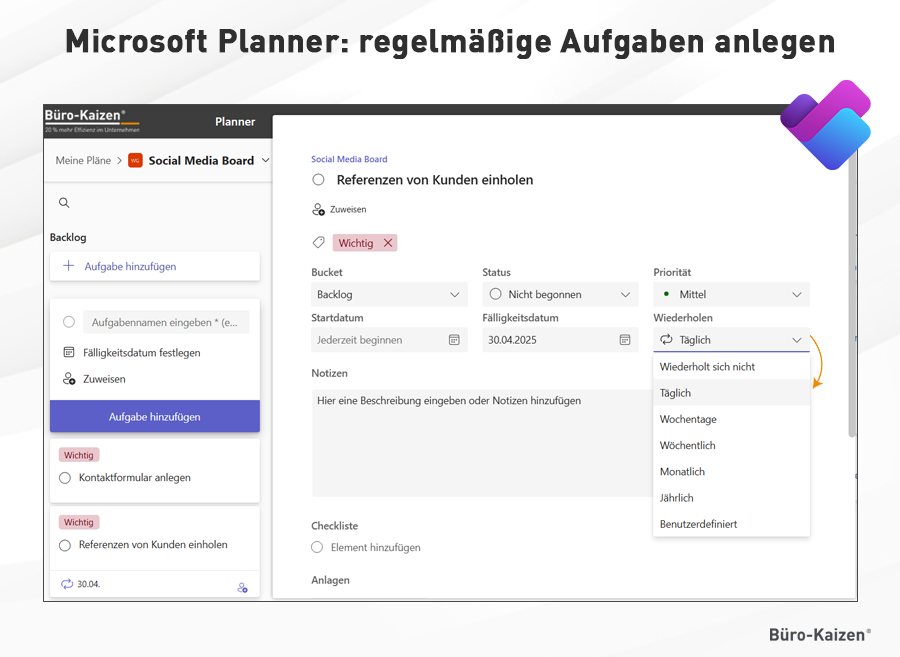
Das Anlegen von Serienaufgaben in Microsoft Planner ist genauso einfach wie das Hinzufügen von einmaligen Aufgaben. Nachfolgend zeigen wir Ihnen, wie Sie in Microsoft Planner täglich wiederkehrende Aufgaben anlegen.
- Öffnen Sie den Planner Plan in der Web-App.
- Stellen Sie die Planner-Ansicht → Board ein und klicken Sie auf → Aufgabe hinzufügen des jeweiligen Bucket.
- Geben Sie den → Namen sowie das → Fälligkeitsdatum ein und klicken Sie erneut auf → Aufgabe hinzufügen.
- Öffnen Sie nun die Aufgabe und geben Sie im Bereich → Wiederholen die Frequenz ein. (hier: Täglich)
- Diese Planner Aufgabe wird somit täglich wiederholt, beginnend beim festgelegten Fälligkeitsdatum.
2. Wiederkehrende Planner Aufgaben in Teams hinzufügen
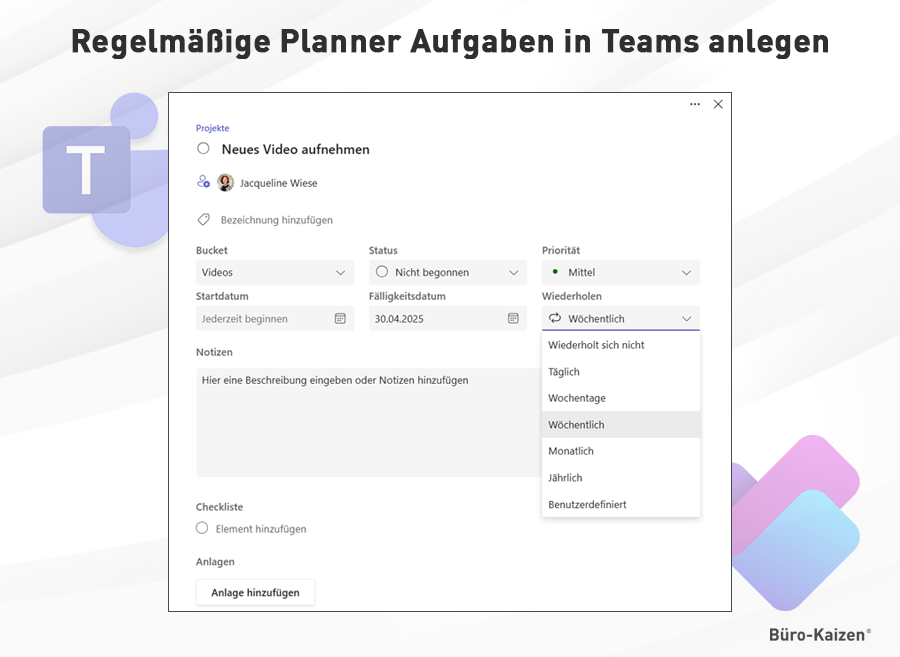
Auch in der in Teams integrierten Planner App können Sie regelmäßige Aufgaben hinzufügen. Eine Serienaufgabe können Sie folgendermaßen anlegen:
- Navigieren Sie in Teams im linken Menü zum → Planner und anschließend zum entsprechenden Plan.
- Klicken Sie im Plan auf → Aufgabe hinzufügen und geben Sie die notwendigen Angaben an.
- Öffnen Sie nun die Aufgabe und geben Sie die Wiederholung an. Sie können dabei folgende Regelmäßigkeiten festlegen:
- Wiederholt sich nicht
- Täglich
- Wochentage
- Wöchentlich
- Monatlich
- Jährlich
- Benutzerdefiniert
3. Eine Vorlage für regelmäßige Aufgaben in Microsoft Planner erstellen (Planner-App und Teams)
Um Zeit zu sparen und effizienter zu werden, ist es ratsam eine Vorlage für Serienaufgaben zu erstellen. Gehen Sie dafür…