Originally published at: Outlook Kalender: Tipps für die optimale Terminverwaltung
Der Outlook-Kalender ist viel mehr als nur ein Ort für Termine. Wenn Sie ihn richtig einsetzen, wird er zu Ihrem persönlichen Assistenten im Alltag und Beruf. In diesem Beitrag zeigen wir Ihnen, wie Sie mit einfachen Tricks Zeit sparen, den Überblick behalten und stressfreier durch den Tag kommen.
1. Grundbegriffe zum Outlook Kalender
Microsoft 365 bietet eine Vielzahl an Lösungen für den modernen Arbeitsalltag. Für einen erfolgreichen Einstieg ist es essenziell, die zentralen Begriffe zu verstehen. Nur so lassen sich die unterschiedlichen Kalenderfunktionen in Outlook klar voneinander abgrenzen und gezielt einsetzen.
- Termine: Termine sind alle Aktivitäten mit einer konkreten Zeitangabe (Beginn und Ende), die ausschließlich für Sie gelten.
- Terminserien: Das sind regelmäßig wiederkehrende Termine bei denen Sie die Wiederholungsfrequenz dabei beliebig einstellen können, also z. B. wöchentlich, alle zwei oder drei Wochen, einmal im Monat, im Quartal oder jährlich (z. B. Jubiläen oder Geburtstage).
- Ereignisse: Dies sind Rahmenbedingungen allgemeinerer Art, innerhalb derer Sie jederzeit konkrete Termine vereinbaren können. Beispielsweise können Sie während einer Messe weitere Termine oder Diskussionsrunden vereinbaren, ohne dass es zu Terminüberschneidungen kommt. Ereignisse werden immer für einen ganzen Tag oder mehrere Tage vergeben.
- Besprechungen: Microsoft fasst darunter alle Arten von Kalenderterminen in Outlook zusammen, bei denen weitere Personen involviert sind. Mithilfe sogenannter Besprechungsanfragen können diese Personen aus dem Kalender heraus zu einem konkreten Besprechungstermin eingeladen werden.
2. Die verschiedenen Kalenderansichten in Outlook
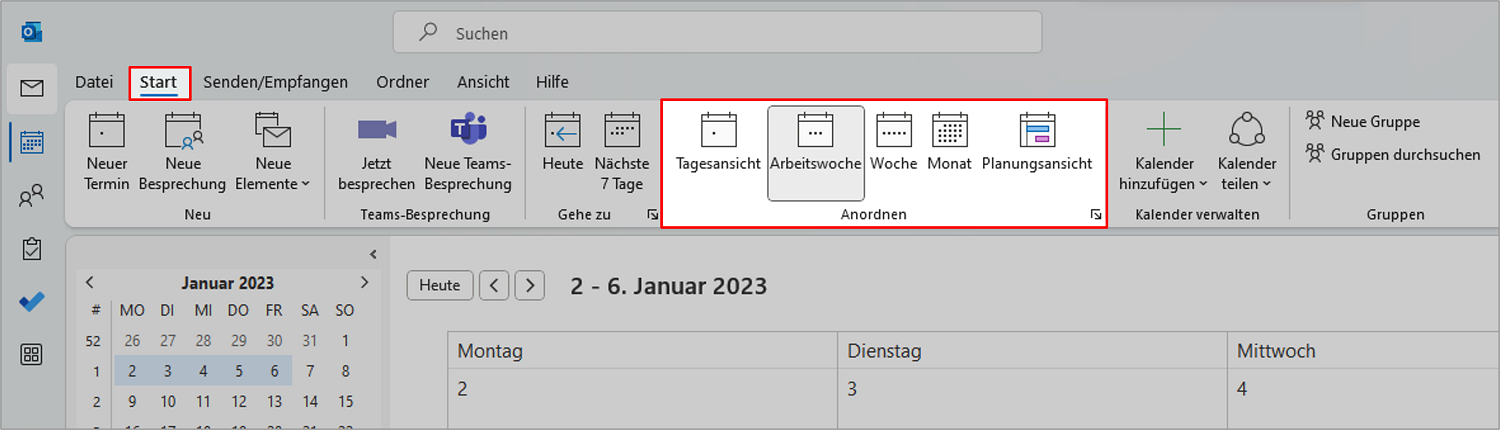
Der Outlook Kalender verfügt über verschiedene Ansichten, die individuell eingestellt werden können:
Die Tages-, Arbeitswochen-, Wochen-, Monats- und Planungsansicht im Kalender
Jeder hat unterschiedliche Präferenzen bei der Gestaltung des Kalenderbereichs. Zusätzlich kann es im Büroalltag auch dazu kommen, dass man die Ansicht für bestimmte Zwecke ändern muss. Über → Start und dann den Bereich → Anordnen können Sie Ihre Einstellungen passen.