Da haben Sie sich lange dafür Zeit genommen, akribisch in Outlook eine ausgeklügelte Ordnerstruktur zu entwerfen, und dann das. Beim Verschieben einer Nachricht aus dem Posteingang in den Unter-Unter-Unter-Ordner passiert es. Sie kommen versehentlich auf einen Ordner und verschieben diesen ins Nirvana Ihres Outlook-Universums. Dann startet die wahrscheinlich größte Suchaktion seit Menschen gedenken. Denn einen „Rückgängig“-Button gibt es für dieses Horror-Szenario nicht. In unserem Büro-Kaizen Blogbeitrag geben wir Ihnen Tipps wie Sie einen Ordner in Outlook suchen können.
1. Tipps: Ordner in Outlook suchen
In Microsofts Outlook gibt es viele Möglichkeiten zu suchen. Allerdings nur nach E-Mails. Eine Standardfunktion zur Suche nach Ordnernamen suchen Sie vergeblich. Dafür müssen Sie in Outlook Umwege gehen. Welche Möglichkeiten es gibt, lesen Sie in den folgenden Tipps. Darüber hinaus versorgen wir Sie auch noch mit jeder Menge weiterer Anregungen, wie Sie dem Ordner-Chaos schon von Beginn an ein Bein stellen können.
1.1 Outlook Ordner suchen: Ordnerübersicht im Postfach nutzen
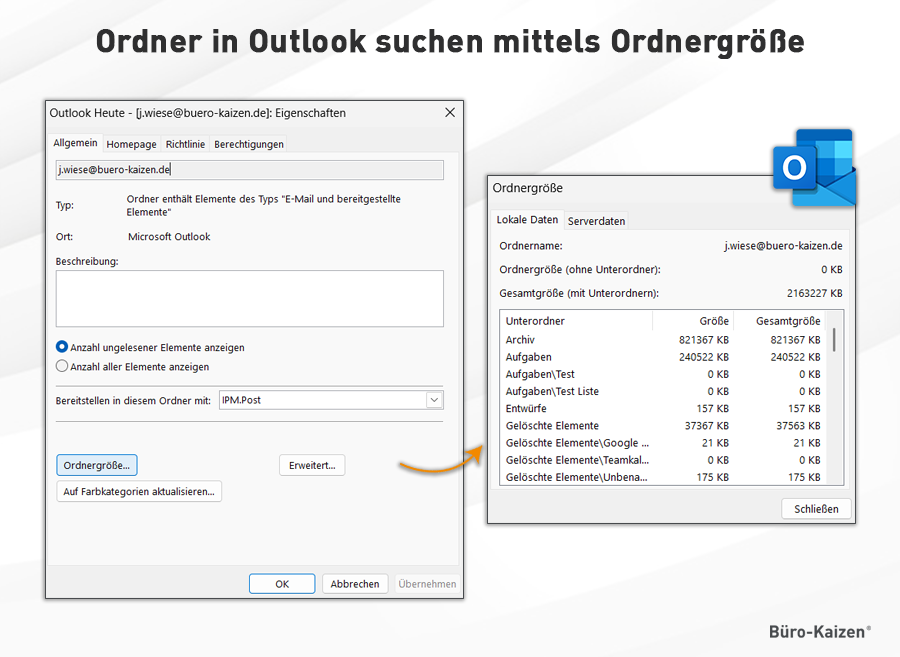
Eine Möglichkeit ist es, sich für ein bestimmtes Postfach die einzelnen Ordner anzeigen zu lassen. Und zwar ohne, dass Sie alle Ordner mühevoll „aufklappen“ müssen. Dazu klicken Sie mit der rechten Maustaste auf das relevante E-Mail-Postfach und wählen im öffnenden Kontextmenü → Datendateieigenschaften… aus. Im neuen Fenster klicken Sie dann auf → Ordnergröße… . Es wird Ihnen anschließend eine Übersicht Ihrer Ordner inklusive der Ordnergröße dargestellt. Hier können Sie jetzt übersichtlich nach Ihrem verlorenen Ordner suchen und diesen dann wieder an seinen angestammten Platz verschieben.
Über die Funktion „Ordnergröße“ können Sie in Outlook Ordner suchen und finden.
1.2 Nach einer E-Mail-Nachricht aus dem gesuchten Ordner suchen
Eine zweite Möglichkeit ist, nach einer E-Mail-Nachricht aus dem verschwundenen Ordner zu suchen. Dazu müssen Sie natürlichen eine Nachricht kennen, die sich im Ordner befindet. Wenn Sie eine Nachricht gefunden haben, fahren Sie mit der…
auch wenn hier schon lange nicht mehr diskutiert wurde… Ich habe immer wieder das Problem, dass ich die Unterordner nicht wiederfinde, in denen ich Mails abgelegt habe. Heute hab ich endlich einen weg gefunden!
(1) Email irgendwie wiederfinden
(Normale Suche / Hinweis in der Konversations-Ansicht/ Erweiterte Suche / Egal… Hauptsache eine Email in dem gesuchten Ordner)
(2) Email in eigenen Fenster öffnen (Doppelklick)
(3) Datei / Informationen / In Ordner verschieben / In Ordner kopieren
(4) dann wird der vollständiger Ordner-Baum mit den aktuellen Ordner im Highlight in einem Fenster angezeigt! Endlich kann man sich den vollständigen Pfad ansehen und die Ablage wiederfinden.
Liebe Grüße
Rexin
Ich bin Tipp 1 gefolgt und habe so meinen vermissten Ordner im „Gelösche Objekte“-Favorit gefunden. Nun habe ich aber das Problem, dass ich „diesen dann wieder an seinen angestammten Platz verschieben“ möchte, er sich aber nicht ziehen oder kopieren lässt?!
nachdem sich der Ordner „Gelöschte Elemente“ ja sowieso nicht löschen lässt, ist es am einfachsten, Sie erstellen sich einen neuen Favoriten für diesen Ordner, indem Sie den Original-Ordner „Gelöschte Elemente“ mit gedrückter linker Maustaste in den Favoriten-Bereich ziehen.
Dazu klicken Sie mit der rechten Maustaste auf das relevante E-Mail-Postfach und wählen im öffnenden Kontextmenü „Datendateieigenschaften“.
Leider finde ich nicht den Einstieg nicht. Was bedeutet „das relevante E-Mail-Postfach“? Haben Sie vielleicht einen Screenshot?
Danke.
Ulrich Diez
mit „das relevante Postfach“ ist Ihr E-Mail-Postfach gemeint, in dem Sie nach einem verschobenen Ordner suchen.
Um die Datendateieigenschaften zu finden, müssen Sie mit der rechten Maustaste auf den Postfach-Namen klicken. Der Postfach-Name steht in Outlook in etwas größerer Schrift direkt über dem Posteingang, bei mir steht dort als Postfach-Name ganz einfach meine E-Mail-Adresse. Dort sehen Sie dann im Kontext-Menü für die rechte Maustaste ganz unten die Option „Datendateieigenschaften“.
Einen Screenshot kann ich Ihnen leider hier auf der Website nicht mit anhängen.
Ich hoffe, das beantwortet Ihnen Ihre Frage. Ansonsten dürfen Sie sich gerne wieder an mich wenden.