Originally published at: Outlook E-Mail-Vorlagen erstellen (inkl. Beispiele)
Jeden Tag dieselben E-Mails schreiben? Das muss nicht sein! Mit Outlook Vorlagen können Sie wiederkehrende Nachrichten mit nur wenigen Klicks einfügen – ohne jedes Mal alles neu tippen zu müssen. In diesem Beitrag zeigen wir Ihnen Schritt für Schritt, wie Sie Outlook Vorlagen erstellen, richtig nutzen und wann Textbausteine eine sinnvolle Alternative sind.
1. So können Sie in Outlook eine Vorlage erstellen
Mit dieser Schritt-für-Schritt-Anleitung erstellen Sie in wenigen Minuten Ihre eigene Outlook-Vorlage, die Sie dann täglich für Ihre E-Mails verwenden können:
- Schritt 1: E-Mail verfassen
Erstellen Sie eine neue E-Mail in Outlook. Dazu klicken Sie auf die Registerkarte „Start“ und anschließend auf „Neue E-Mail“. Alternativ können Sie auch die Tastenkombination STRG+Umschalt+M verwenden, um eine neue E-Mail zu erstellen. - Schritt 2: Auf die Formulierung achten
Geben Sie nun den gewünschten Empfänger, den Betreff und den Nachrichtentext in die E-Mail ein. Achten Sie bei der Formulierung darauf, dass diese zeitlos und neutral ist, so dass sie problemlos als Wiedervorlage verwendet werden kann. - Schritt 3: Outlook E-Mail-Vorlage speichern
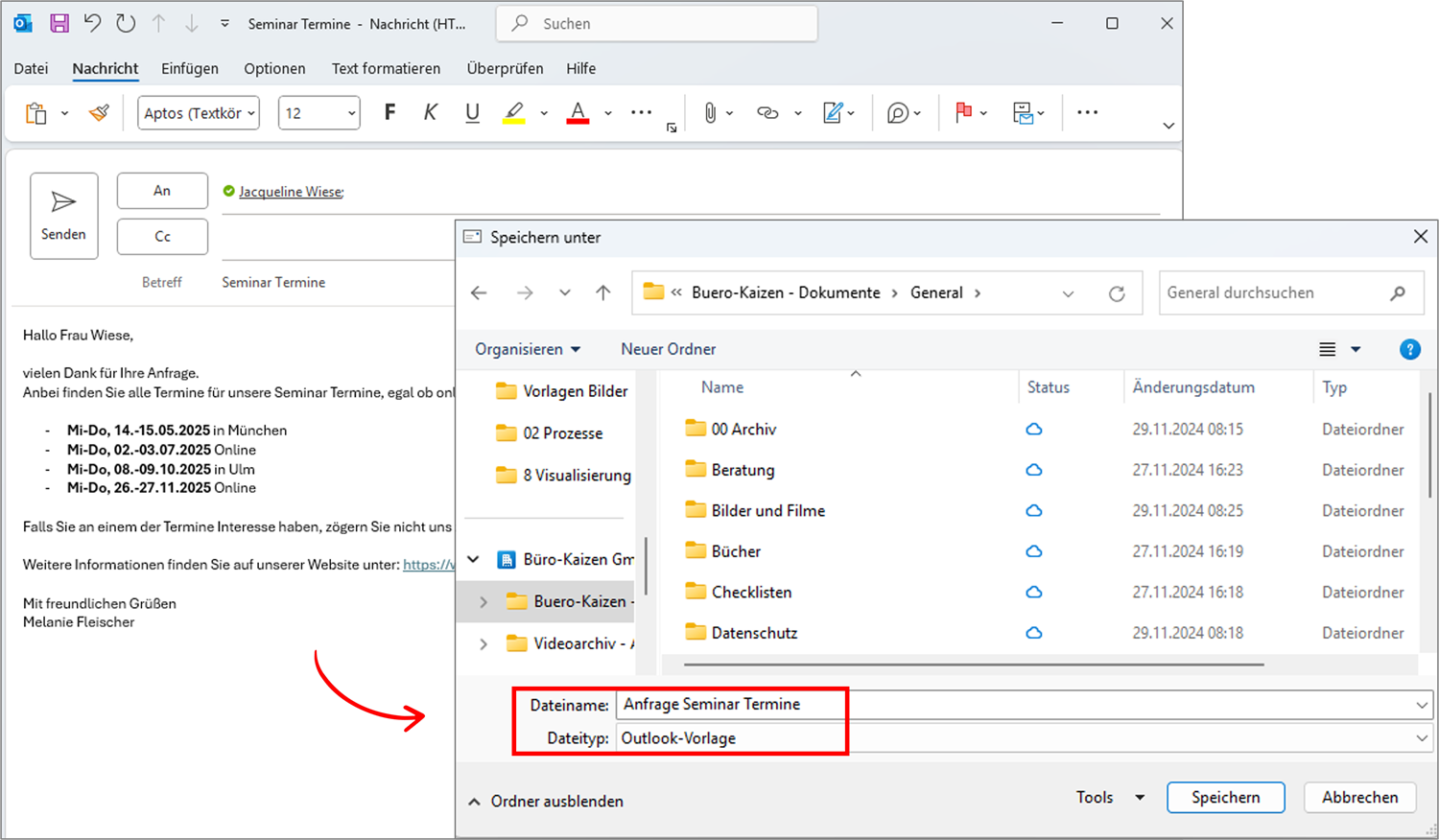
Klicken Sie im Register „Datei” auf „Speichern unter”. Wählen Sie im Dialogfeld „Dateityp” aus der Liste „Outlook Vorlage” aus. Geben Sie im Feld „Dateiname” einen Namen für die Vorlage ein und klicken Sie auf „Speichern”. Achten Sie darauf, dass der Name der Vorlage eindeutig und selbsterklärend ist. - Tipp: Wählen Sie den Speicherort für Ihre E-Mail-Vorlage mit Bedacht, da der Standard-Speicherort für E-Mail-Vorlagen ein versteckter Systemordner ist, den ein normaler Benutzer nur schwer finden kann. Daher ist es sinnvoll, die Vorlage an einem Ort zu speichern, an dem sie schnell gefunden werden kann. Dies kann z.B. auf einem gemeinsamen Laufwerk sein – der Vorteil ist, dass dann auch mehrere Personen diese E-Mail-Vorlage verwenden können.