Originally published at: Outlook QuickSteps: Schnell erstellen & anpassen
Mit Outlook QuickSteps fassen Sie mehrere Arbeitsschritte zu einem einzigen Klick zusammen. So können Sie etwa eine E-Mail gleichzeitig weiterleiten, mit einer Vorlage beantworten, verschieben, kategorisieren und sogar eine Aufgabe daraus erstellen – alles automatisiert. QuickSteps sind direkt in Ihrem Outlook-Postfach verfügbar und erleichtern die tägliche E-Mail-Verwaltung spürbar. Das spart Zeit bei Routineaufgaben und reduziert Stress im Umgang mit der täglichen E-Mail-Flut.
1. QuickSteps in Outlook erstellen: Schritt-für-Schritt
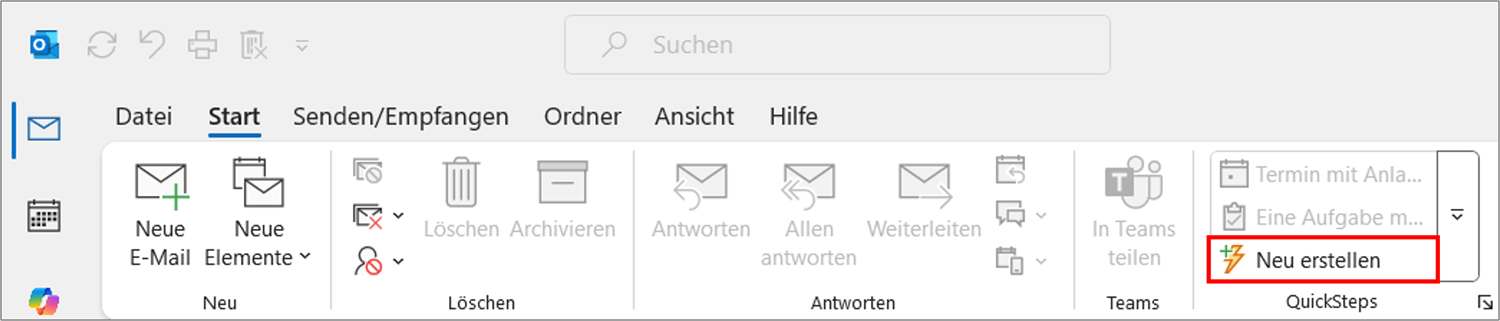
Um einen neuen „vollautomatisierten Schnellbefehl“ in Outlook einzurichten, klicken Sie einfach in der Menüleiste oben im Feld „QuickSteps“ auf den Befehl → Neu erstellen (oder alternativ → Neuer QuickStep → Benutzerdefiniert).
Nun können Sie fünf verschiedene Einstellungen an Ihrem QuickStep vornehmen. Dabei können Sie einen Namen festlegen, die Art und Reihenfolge der in Outlook zu erledigenden Arbeitsschritte bestimmen und optional eine Tastenkombination für den Schnellzugriff auswählen.
- Name: Geben Sie dem Schnellbefehl zunächst einen kurzen, aussagekräftigen Namen, damit Sie ihn schnell wiederfinden. Sie können einen Namen vergeben und mit einem Klick auf das Blitz-Symbol das QuickStep-Icon manuell festlegen. Andernfalls wird immer automatisch das Symbol des ersten Befehls des QuickSteps übernommen.
- Aktion auswählen: Hier legen Sie fest, was der QuickStep in Outlook bewirken soll.
- Aktion hinzufügen: Hier können Sie beliebig viele Arbeitsschritte miteinander kombinieren, die dann alle der Reihe nach automatisch durchgeführt bzw. als Vorlage geöffnet werden.
- Tastenkombination festlegen: Für besonders häufig benötigte QuickSteps können Sie optional auch eine eigene Tastenkombination für den Schnellzugriff festlegen (z. B. Strg + Umschalt + 1).
- Quickinfo-Text: Hier können Sie einen kurzen Erläuterungstext eingeben, der beschreibt, was der QuickStep in Outlook bewirkt (z. B. „Verschieben, Kategorisieren, Antwortvorlage“). Dieser wird immer dann eingeblendet, wenn Sie das QuickStep-Icon im Menüband mit der Maus überfahren.
