Originally published at: Wiedervorlagen in Outlook: Einfach erklärt und sofort umsetzbar
Wiedervorlagen in Outlook bieten eine effektive Möglichkeit, den Überblick über wichtige E-Mails zu behalten und Termine oder Aufgaben nicht zu vergessen. In diesem Blogbeitrag erfahren Sie, wie Sie Wiedervorlagen einrichten und erstellen können, um Ihre E-Mails gezielt für eine spätere Erinnerung zu markieren. Durch das Markieren von Nachrichten für die Wiedervorlage und das Einrichten einer Aufgabenliste in Outlook können Sie sicherstellen, dass keine wichtigen Aufgaben mehr untergehen.
1. Was sind Wiedervorlagen in Outlook?
Wiedervorlagen in Outlook sind ideal, wenn der Posteingang überquillt und wichtige E-Mails leicht untergehen. Sie helfen dabei, den Überblick zu behalten, indem sie es ermöglichen, Nachrichten gezielt für eine spätere Erinnerung zu markieren. So geraten Fristen oder Aufgaben nicht in Vergessenheit – auch wenn gerade keine Zeit ist, sich sofort darum zu kümmern.
2. Outlook Wiedervorlage einrichten und erstellen
In dieser Schritt-für-Schritt-Anleitung erfahren Sie, wie Sie Wiedervorlagen in Outlook einrichten und anlegen und für welche Bereiche Wiedervorlagen sinnvoll sind.
2.1 E-Mails zur Nachverfolgung kennzeichnen
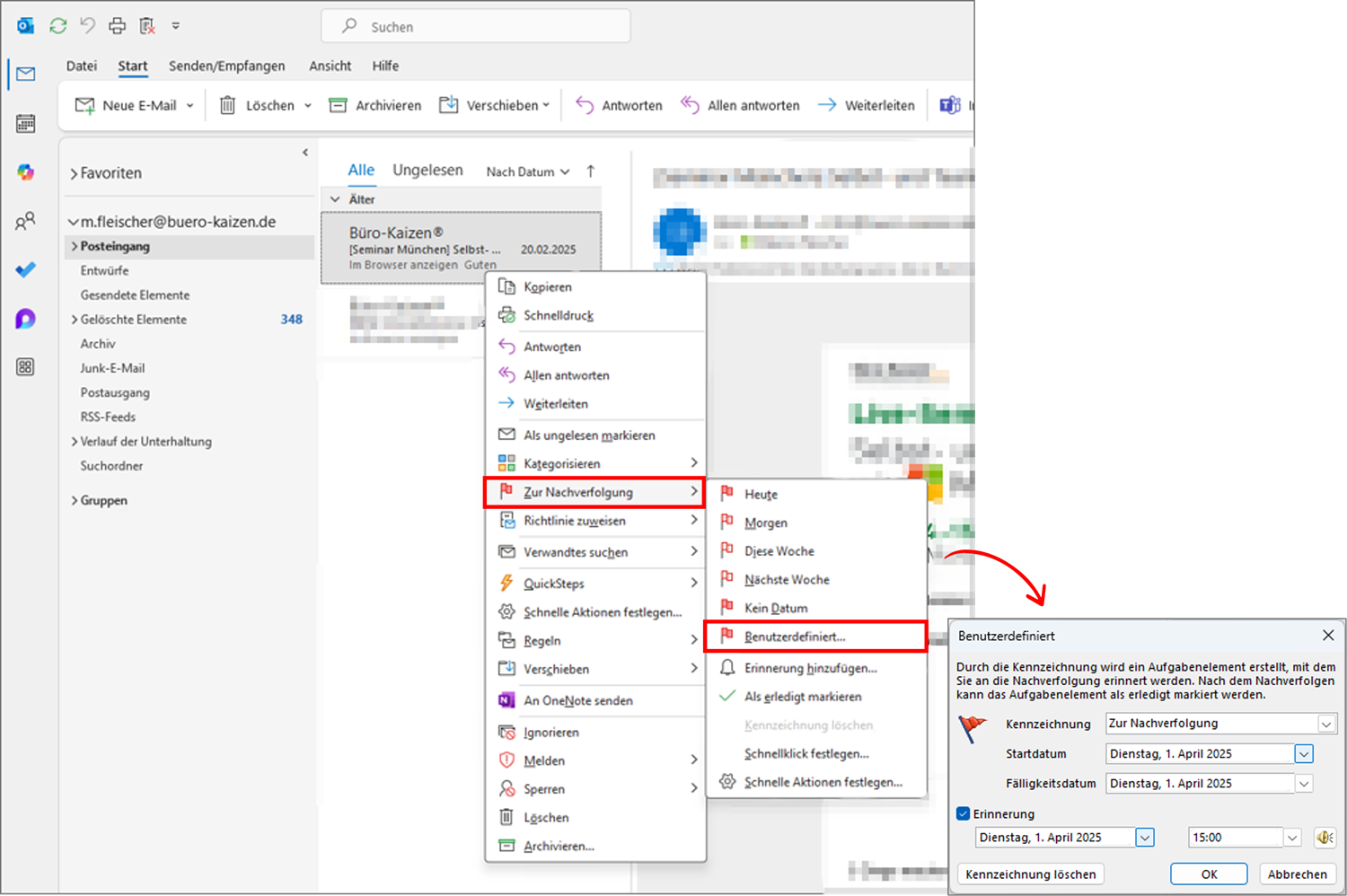
- Klicken Sie zunächst mit der rechten Maustaste auf die Mail, die Sie auf Wiedervorlage setzen möchten. Wählen Sie unter „Auf Wiedervorlage“ → Benutzerdefiniert.
- Geben Sie nun die Kennung und das Datum bzw. den Zeitraum ein, für den Sie die Outlook Wiedervorlage benötigen. Sobald Sie mit OK bestätigt haben, gelangen Sie automatisch wieder in Ihren Posteingangsordner. An der Glocke neben der Mail sehen Sie nun, dass diese zur Wiedervorlage markiert ist.
- Wenn Sie die Nachricht zum angegebenen Zeitpunkt noch nicht beantworten können oder wollen, wählen Sie einfach ein neues Datum. Wenn Sie die Aufgabe erledigt haben, klicken Sie die E-Mail erneut mit der rechten Maustaste an, wählen Sie wieder „Zur Wiedervorlage“ und Erinnerung hinzufügen und klicken Sie auf Markierung löschen.