Originally published at: Outlook Notizen: Erstellen, sortieren und Mails hinzufügen
Die Outlook Notizen sind elektronische Notizzettel, die nicht nur in ihrem äußeren Erscheinungsbild an die kleinen gelben Haftzettelnotizen erinnern („Post-its“), die gerne an den Rand des Bildschirms geklebt werden. Sie eignen sich als Gedächtnisstützen für schnelle Notizen und Ideen, die im Laufe eines Tages anfallen, abgearbeitet werden und dann im Anschluss – wären sie aus Papier – zusammengeknäult im Papierkorb landen. Das kann z. B. eine Erinnerungsnotiz zum Rückrufen einer Person sein, eine Aufgabenliste für den Nachmittag oder ein Tastenkombinationstrick der Kollegin für Excel, den Sie später ausprobieren möchten. Wie Sie mit den Outlook Notizen arbeiten können, und wie Sie in Kombination mit OneNote das Maximum herausholen, erfahren Sie in unserem Büro-Kaizen Blogbeitrag.
1. Schluss mit Notizzetteln aus Papier! Wie Sie in Outlook Notizen erstellen, sortieren und vieles mehr
Nachfolgend finden Sie Schritt-für-Schritt-Anleitungen wie Sie Notizen in Outlook erstellen, speichern, öffnen, teilen und Kategorien zuordnen können.
1.1 Outlook Notizen erstellen
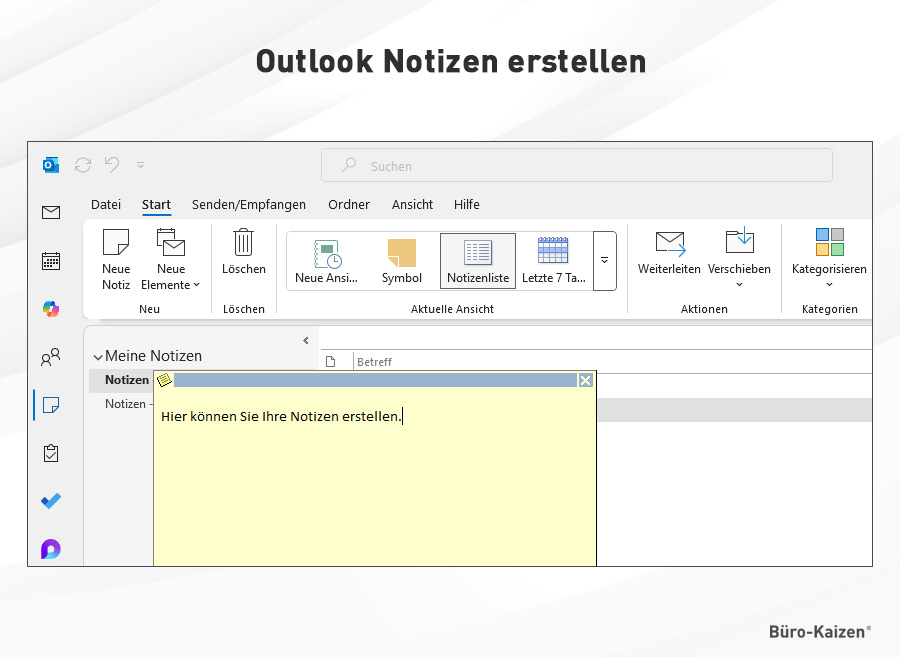
Starten Sie Ihr Outlook, öffnen Sie links den Ordner → Notizen und klicken Sie dann im Menüband oben auf die Schaltfläche → Neue Notiz. Alternativ können Sie auch einfach die Schnellstart-Tastenkombination → Strg + UMSCHALT + N drücken. In dem neuen Notizformular können Sie nun Ihren Text eintippen.
Falls Ihnen links der Ordner „Notizen” fehlt, können Sie diesen folgendermaßen einblenden:
- Wählen Sie im linken Menü → Weitere Apps aus.
- Klicken Sie dort auf → Notizen.
- Um den Ordner „Notizen” anzuheften, tätigen Sie einen Rechtsklick auf das Icon und wählen Sie → Anheften aus.
1.2 Outlook Notizen speichern, lesen, sortieren und teilen
Sie können die kleinen Outlook Notizzettelchen beliebig auf Ihrem Bildschirm hin und herschieben. Da dieses Format nur minimale Rechenkapazität in Anspruch nimmt, können Sie Ihre Notizen auch ohne Bedenken den ganzen Arbeitstag über…