Originally published at: An OneNote senden: E-Mails, Termine etc. (Anleitungen)
In der heutigen digitalen Ära, in der Informationen in einem schier endlosen Strom auf uns einprasseln, ist Effizienz der Schlüssel zur Meisterung des Arbeitsalltags. Die Funktion „An OneNote senden” eröffnet eine Tür zu einem nahtlos organisierten Arbeitsfluss, indem sie es ermöglicht, relevante E-Mails, Kontakte und Termine aus Outlook direkt in Ihr persönliches OneNote-Universum zu transferieren. Wie Sie diese Inhalte an OneNote senden, erfahren Sie in unserem Blogbeitrag.
1. Inhalte an OneNote senden in der Desktop-App
Sie können sowohl gesendete als auch empfangene E-Mails, inkl. Anhang, als Notizen in OneNote speichern und hinterher bearbeiten und mit Notizen versehen. Und das mit nur einem Mausklick in Outlook und einem weiteren Klick in OneNote, wo Sie die gespeicherte Notiz nur noch am richtigen Platz ablegen müssen. Das gleiche können Sie übrigens auch mit Terminen, Aufgaben und Kontakten machen. Wie Sie Ihre Mails, Kontakte und Termineintragungen an OneNote senden, erklären wir Ihnen in hier.
E-Mails mit und ohne Anhang an OneNote senden
- Öffnen Sie die → Outlook Desktop-App.
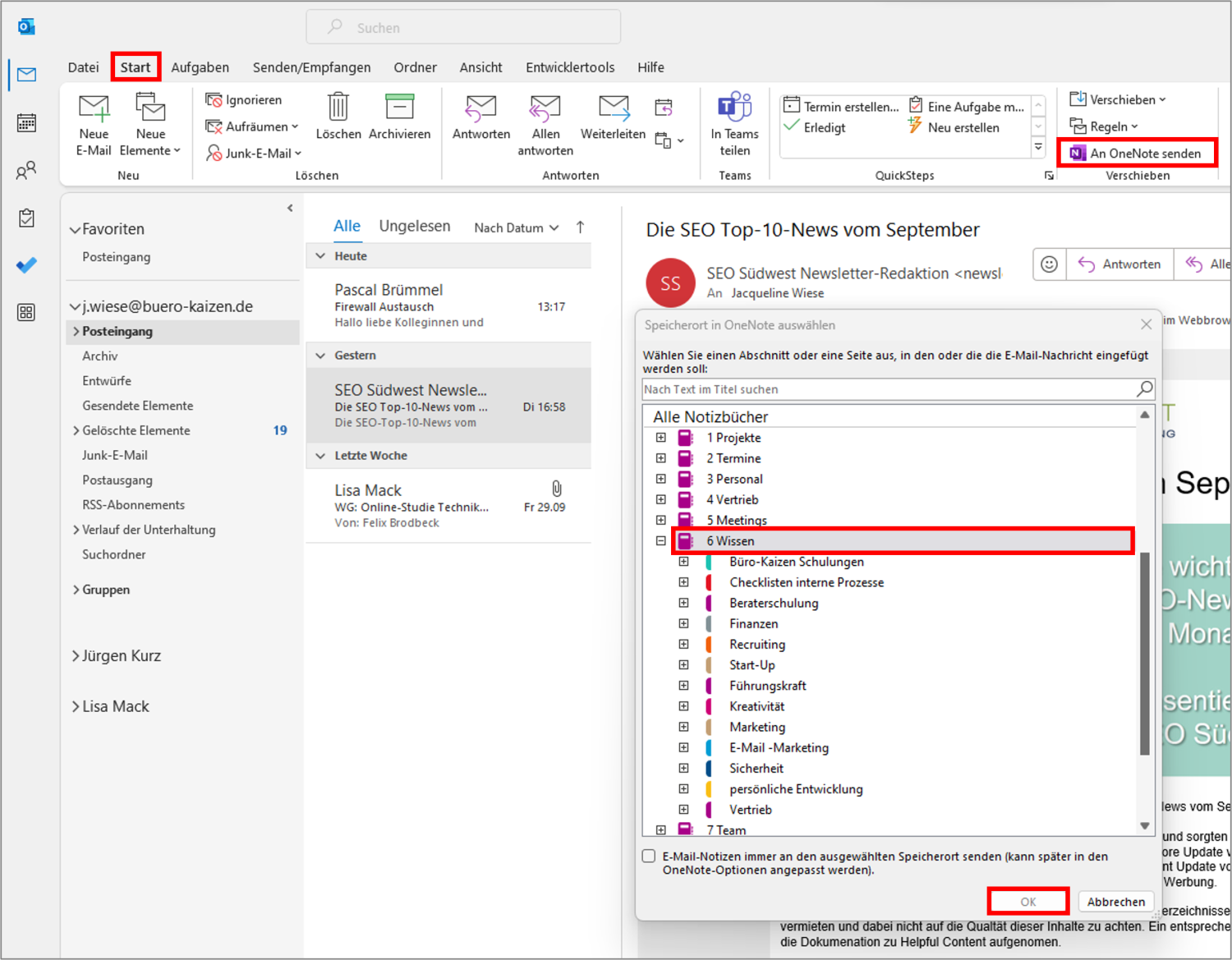
- Navigieren Sie im Menü zu dem Registerpunkt → Start.
- Markieren Sie die E-Mail, die Sie in OneNote ablegen oder archivieren möchten.
- Klicken Sie oben in der Menüleiste im Bereich „Verschieben” auf → An OneNote senden.
- Alternativ können Sie auch einen Rechtsklick auf die gewünschte E-Mail tätigen und dann im Menü → An OneNote senden auswählen.
- Es öffnet sich nun ein neues Fenster. Bestimmen Sie hier den gewünschten → Speicherort in OneNote.
- Klicken Sie abschließend auf → OK.
- Sie können nun die archivierte bzw. verschobene E-Mail aus Outlook → in OneNote öffnen.
- Folgende Daten werden dabei aus der E-Mail automatisch in OneNote übernommen: „Betreff“, „Von“, „An“ und „Gesendet“. Bei E-Mails mit Anhang werden zusätzlich auch die Anlagen in OneNote hinterlegt.