Originally published at: Terminvorschläge in Outlook: Schritt-für-Schritt Anleitungen
Wie kann man einen gemeinsamen Termin finden im Team oder mit Externen? Gibt es Tools, die den Aufwand dafür zumindest einschränken? In diesem Beitrag befassen wir uns ausführlich mit dem Thema Terminvorschläge in Outlook und zeigen Ihnen, wie Sie Outlook nutzen, um teamintern Termine abzustimmen. Geht es um die Koordinierung von Besprechungen und Meetings mit Personen, die nicht zum Team gehören, dann stehen natürlich auch weitere Möglichkeiten zur Verfügung.
1. Einen Terminvorschlag in Outlook per Besprechungsanfrage senden
Microsoft Windows wird in Ihrer Firma als Betriebssystem genutzt und für die tägliche Arbeit haben alle Kollegen Zugriff auf Microsoft 365 und Outlook? Die Minimalanforderung, Outlook tatsächlich als Terminplaner nutzen zu können, ist der Zugang zu diesem Tool. Wenn Sie mit nur einer Person einen Termin finden möchten, dann können Sie einen Terminvorschlag einfach per Besprechungsanfrage senden, dazu gehen Sie folgendermaßen vor:
- Öffnen Sie Ihr Outlook.
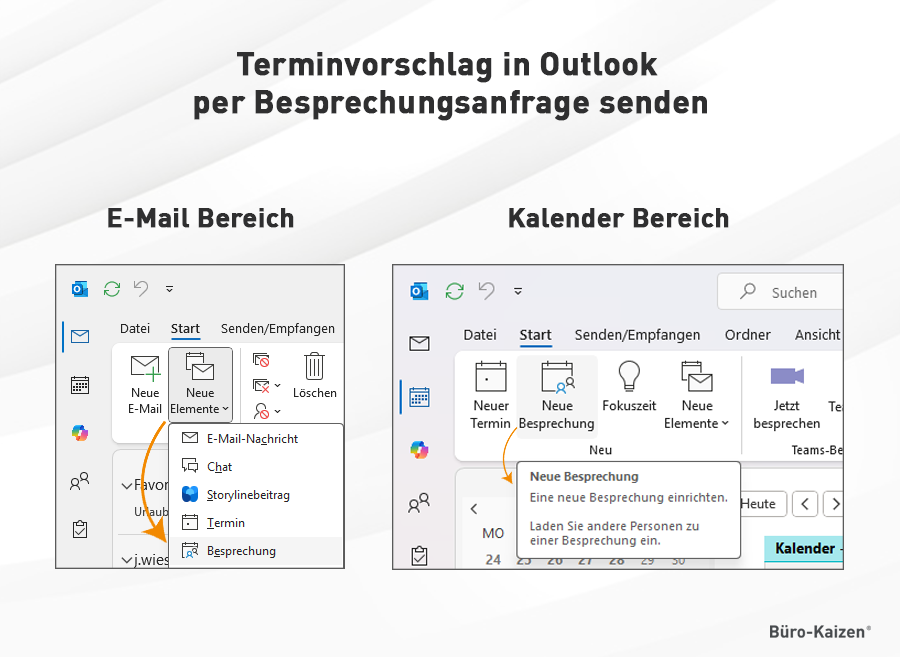
- Oben links finden Sie den Button → Neue Elemente, klicken Sie darauf und dann im sich öffnenden Menü auf → Besprechung.
- Es erscheint ein neues Fenster. Zum gleichen Ergebnis kommen Sie übrigens, wenn Sie sich im → Kalendermodus befinden und dort oben links auf → Neue Besprechung klicken.
- Geben Sie dort den → Titel der Besprechung ein und unter → Erforderlich die Person mit der Sie einen Termin vereinbaren möchten.
- Stellen Sie nun den → Beginn und das → Ende des Terminvorschlags sowie den → Ort ein.
- Sobald Sie alle Eingaben getätigt haben, klicken Sie auf → Senden.
- Der Empfänger kann nun den Vorschlag annehmen, ablehnen oder einen anderen Termin vorschlagen.
2. Terminvorschläge in Outlook über den Terminplanungs-Assistenten anzeigen und verschicken
Falls Sie mehrere Terminvorschläge in Outlook an mehrere Personen senden möchten, dann sollten Sie den Terminplanungs-Assistenten zur Hilfe nehmen.…