Originally published at: Abwesenheitsnotiz in Outlook einrichten [Anleitung]
Bei der Abwesenheitsnotiz in Outlook geht es im Grunde darum, dass automatisch eine vorgefertigte E-Mail mit entsprechenden Hinweisen an alle geschickt wird, die Ihnen eine E-Mail zusenden. So haben Ihre Kontakte Handlungsmöglichkeiten, auch wenn Sie abwesend sind. Dieses gibt es seit Outlook 2010 beinahe unverändert, sodass mit unserer Anleitung nicht nur in Microsoft 365 sondern auch eine Abwesenheitsnotiz in Outlook 2010, 2013 und 2016 erstellt werden kann.
1. Schritt → für → Schritt Anleitung zum Einrichten der automatischen Abwesenheitsnotiz in Outlook
Fortlaufend erklären wir Ihnen, wie Sie eine Abwesenheitsnotiz in Outlook einrichten.
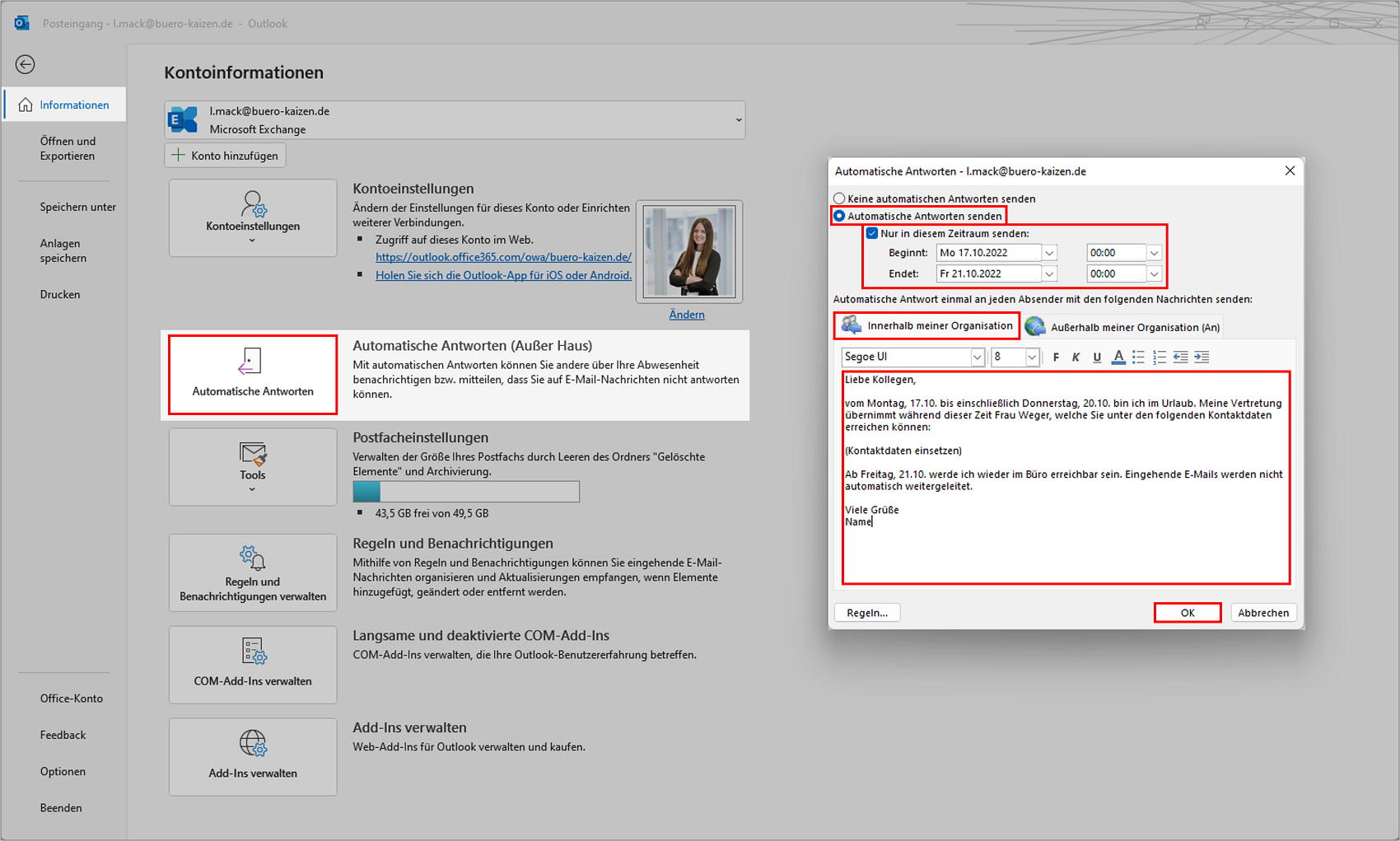
- Öffnen Sie Outlook und klicken Sie oben links in der Menüleiste auf → Datei. Es öffnet sich die Programmübersicht von Outlook. Hier wählen Sie bitte → Informationen aus.
- Bitte klicken Sie hierfür auf → Automatische Antworten, um eine Abwesenheitsnotiz in Outlook zu erstellen. Es öffnet sich ein Dialogfenster, in welchem Sie die automatische Antwort konfigurieren können.
- Bitte wählen Sie hier → Automatische Antwort senden aus.
- Sie können nun den Haken bei → Nur in diesem Zeitraum senden auswählen und eintragen, wann genau die Abwesenheitsnotiz gesendet werden soll. Sofern dies ab sofort und nur bis zum manuellem Abschalten Ihrerseits geschehen soll, lassen Sie die Zeitraum-Einstellung einfach weg.
- Jetzt können Sie einen individuellen Text eingeben und diesen frei formatieren. Die üblichen Texte für eine Abwesenheitsnotiz in Outlook haben den Sinn, mögliche wichtige Kommunikation nicht zu verpassen.
- Mit einem Klick auf → OK haben Sie es geschafft und die Abwesenheitsnotiz in Outlook eingerichtet.
Sie können zwei Abwesenheitsnotizen erstellen. → Innerhalb meiner Organisation, dass alle Kontakte mit dem gleichen Domänenteil (nach dem @) diese Abwesenheitsnotiz bekommen, wenn sie Ihnen eine E-Mal schreiben wollen.