Originally published at: Outlook Arbeitszeit einstellen - Einfach und schnell!
In dieser Büro-Kaizen Anleitung erfahren Sie, wie Sie Ihre Arbeitszeit in Outlook einstellen und auch wie das in Microsoft Teams möglich ist.
1. So stellen Sie in Outlook Ihre Arbeitszeiten ein
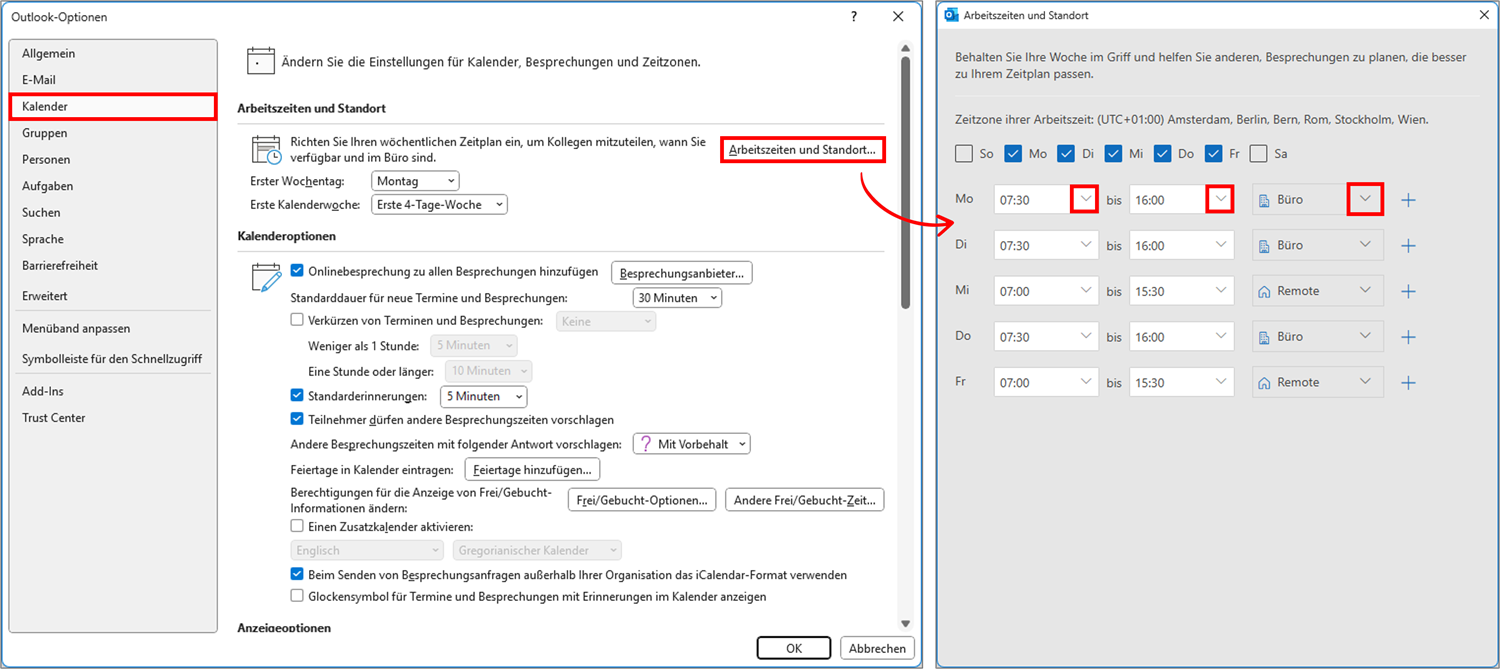
Im klassischen Outlook können Sie Ihre Arbeitszeiten ganz einfach festlegen. Gehen Sie dazu auf Datei → Optionen → Kalender und scrollen Sie zum Bereich Arbeitszeit & Standort. Über das kleine Pfeil-Symbol lassen sich Ihre täglichen Start- und Endzeiten sowie Ihr Arbeitsort – zum Beispiel Büro oder Homeoffice – einstellen.
Wichtig: Diese Funktion steht nur Personen mit einem Geschäfts-, Schul- oder Unikonto und einem aktiven Microsoft 365-Abonnement zur Verfügung.
1.1 Die Arbeitszeiten im neuen Outlook einstellen
Im neuen Outlook können Sie Ihre Arbeitszeiten über das Zahnrad-Symbol oben rechts in den Einstellungen festlegen. Navigieren Sie zu Kalender → Arbeitszeit & Standort. Nun können Sie wie im klassischen Outlook Ihre Anfangs- und Endzeiten sowie Ihren Arbeitsort eingeben. Zusätzlich können Sie entscheiden, ob Ihr Arbeitsort im Kalender angezeigt wird und ob Kolleginnen und Kollegen in Ihrer Organisation diese Information sehen dürfen.
- Tipp: Gerade bei der Terminplanung ist der Arbeitsort hilfreich. Wenn auch andere ihre Zeiten und Standorte gepflegt haben, zeigt der Terminplanungs-Assistent diese Infos an. So lassen sich Meetings gezielter und effizienter abstimmen.
- Auch im neuen Outlook können Sie Ihre Arbeitszeiten und den Arbeitsort festlegen.
- Insbesondere bei der Terminplanung ist es hilfreich, wenn Kolleginnen und Kollegen Ihre Arbeitszeiten eingestellt haben.


</div>
2. Die Arbeitszeiten in Microsoft Teams einstellen
Auch in Microsoft Teams lassen sich Arbeitszeiten festlegen. Öffnen Sie dazu Ihren Teams-Kalender, klicken Sie auf die drei Punkte oben rechts und wählen Sie Kalendereinstellungen. Unter Arbeitszeit & Standort können Sie dann Ihre Zeiten und den jeweiligen Arbeitsort eintragen.
- Die Standorte Ihrer Kolleginnen und Kollegen lassen sich…