Originally published at: Damit Outlook Ihre E-Mails nicht automatisch als gelesen markiert
Viele Benutzer verwenden für die Organisation ihrer persönlichen E-Mail-Verarbeitung in Outlook vor allem auch das Attribut „gelesen“ und „ungelesen“, da die ungelesenen E-Mails von Outlook in fetter, blauer Schrift hervorgehoben werden. Dann nervt es, wenn Outlook eine E-Mail viel zu schnell oder schon beim ersten Anzeigen in der Schnellansicht automatisch gleich als gelesen markiert! Umgekehrt wäre es aber auch oft wünschenswert, wenn man eine bereits gelesene E-Mail wieder auf den Ungelesen-Status zurücksetzen kann, um sie sich damit für später vorzumerken. Alle Schritte rund um das Lesestatus-Markieren Ihrer E-Mails in Outlook erfahren Sie hier in dieser Büro-Kaizen-Beitrag.
1. Anleitung: Damit Outlook Ihre E-Mails nicht automatisch sofort als gelesen markiert
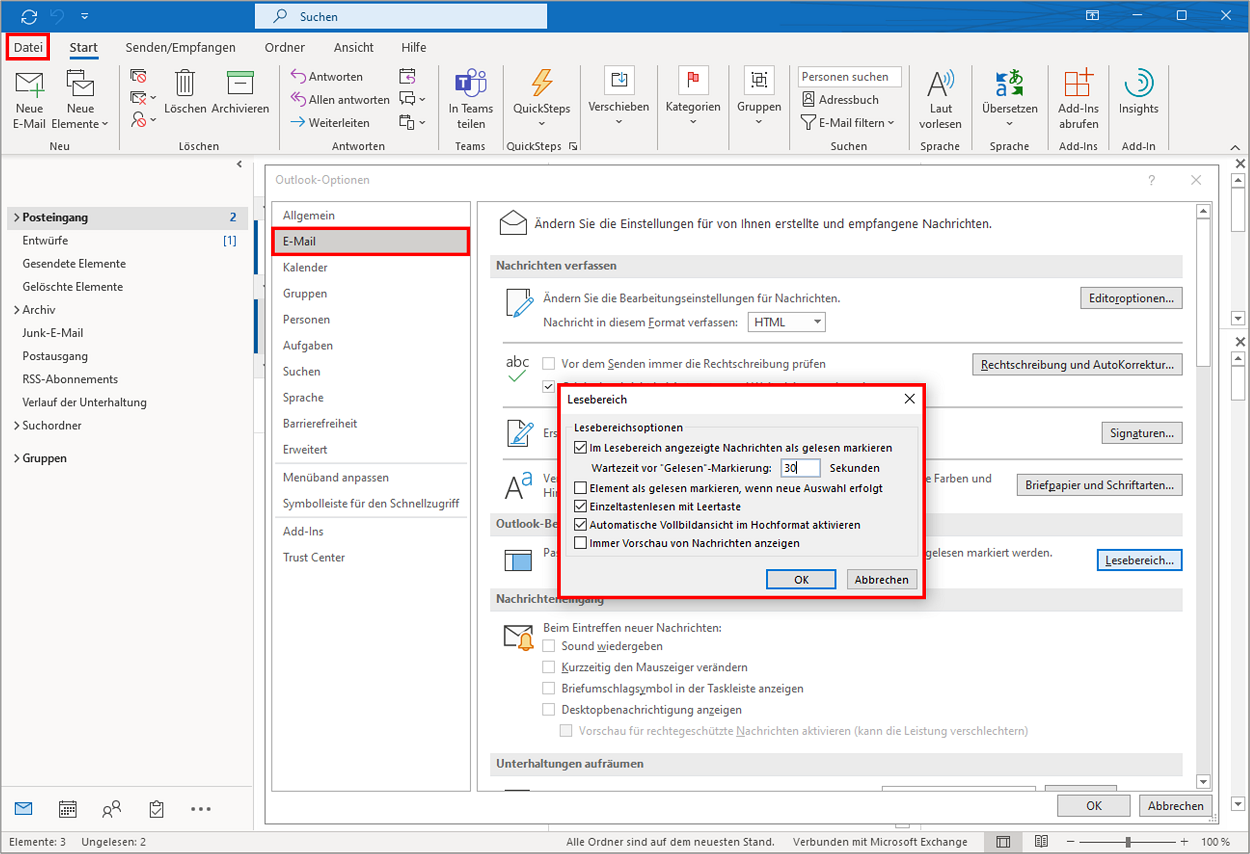
- Öffnen Sie die Outlook-Anwendung, klicken Sie links oben auf → Datei, anschließend im blauen Menüband links unten auf → Optionen und in dem sich öffnenden Fenster auf → E-Mail.
- Klicken Sie dann in dem Abschnitt „Outlook-Bereiche“ auf → Lesebereich. In dem nächsten Auswahlfenster müssen Sie nun nur noch das Häkchen bei → Im Lesebereich angezeigte Nachrichten als gelesen markieren entfernen. Die bisherige automatische Markierung, sobald Outlook Ihnen eine E-Mail in der Lesebereich-Schnellansicht anzeigt (dem Vorschaufenster im rechten Bereich des Outlook-Anwendungsfensters), entfällt dadurch.
- Wenn Sie zudem auch das Häkchen entfernen bei → Element als gelesen markieren, wenn neue Auswahl erfolgt, dann werden Ihre E-Mails künftig auch nur noch als gelesen markiert, wenn Sie diese aktiv mit einem Doppelklick öffnen – oder manuell als gelesen markieren (siehe unten Punkt 3). So können Sie im Ergebnis mehrere E-Mails hintereinander in dem Lesebereich überfliegen und prüfen, ohne dass diese dadurch gleich als „Gelesen“ angezeigt werden.