Originally published at: Outlook Lesebestätigung einstellen, anfordern und ausschalten
Es gibt eine schöne Funktion, wie der Absender der elektronischen Post darüber informiert wird, dass der Empfänger die an ihn verschickte E-Mail gelesen bzw. geöffnet hat – nämlich die Outlook Lesebestätigung.
In unseren Anleitungen erfahren Sie einerseits, wie Sie dieses Feature für E-Mails anfordern/einrichten und ausschalten/ablehnen – sowie Sie eine Lesebestätigung in Outlook bei Ihrem Mac einrichten.
1. Was ist eine Outlook Lesebestätigung?
Durch die Outlook Lesebestätigung haben Sie Gewissheit, dass Ihre elektronische Post vom Adressaten auch tatsächlich geöffnet wurde.
Hinweis: Bevor Sie die Outlook Lesebestätigung für alle E-Mails einrichten, die Sie versenden, sollten Sie einen wichtigen Aspekt bedenken. Versetzen Sie sich dafür einmal in den Empfänger hinein, der für jede E-Mail, die er von Ihnen erhält, eine Bestätigung senden muss. Das kann ziemlich schnell ziemlich nervig werden! Das kann dazu führen, dass der Empfänger sein Outlook so einrichtet, dass generell keine Lesebestätigungen in Outlook an den Absender zurückgesendet werden.
2. Wie kann ich eine Outlook Lesebestätigung anfordern/einstellen?
Zunächst gehen Sie vor wie bei jeder E-Mail, die Sie neu verfassen, also links oben auf das Symbol mit dem Briefumschlag → Neue E-Mail klicken. Dadurch öffnet sich eine neue E-Mail-Datei, die Sie wie gewohnt bearbeiten können.
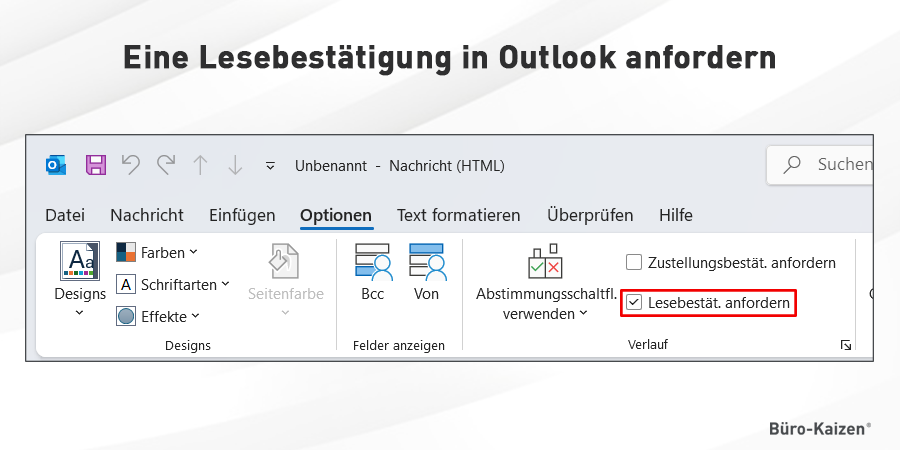
- Um nun eine Outlook Lesebestätigung anfordern zu können, klicken Sie in der Reiterzeile auf → Optionen.
- Dieser Button befindet sich zwei Positionen rechts des Reiters „Nachricht“, der voreingestellt ist beim Verfassen einer neuen E-Mail.
- Um für diese nun eine Outlook Lesebestätigung einrichten zu können, setzen Sie einfach ein Häkchen vor → Lesebestät. anfordern und das war’s schon.
Hinweis: Übrigens funktioniert dieses Prinzip ebenfalls, wenn Sie dem Absender eine Antwort senden möchten. Auch hier klicken Sie im geöffneten E-Mailfenster auf → Optionen und setzen den Haken im Kästchen vor → Lesebestät. anfordern.