Outlook Regeln: Diese Outlook Funktion nimmt dir die E-Mail-Organisation komplett ab

Originally published at: Outlook Regeln: So organisieren Sie Ihren Posteingang effektiv

Outlook Regeln können im Arbeitsalltag viel Arbeit abnehmen – und das ganz automatisch. Viele nutzen Outlook längst nicht mehr nur zum Schreiben und Empfangen von E-Mails, sondern auch als eine Art To-do-Liste. Jede ungelesene Mail ist eine offene Aufgabe und der Posteingang wird schnell zur Dauerbaustelle. Die gute Nachricht: Mit ein paar einfachen Einstellungen können Sie Outlook so steuern, dass es Ihnen genau diese Arbeit abnimmt. In diesem Blogbeitrag erfahren Sie, wie Sie Outlook Regeln ganz einfach erstellen, anpassen oder löschen können – inklusive eines Beispiels, das den praktischen Einsatz der Regeln verdeutlicht.

1. Was sind Outlook Regeln?

Mit Outlook-Regeln können Sie bestimmte Aktionen automatisch ausführen lassen, sobald festgelegte Bedingungen erfüllt sind. Sie geben Outlook sozusagen klare Anweisungen, was mit eingehenden E-Mails geschehen soll. So können E-Mails beispielsweise sortiert, weitergeleitet, gelöscht oder markiert werden, ohne dass Sie selbst eingreifen müssen. Das hilft, den Posteingang übersichtlich zu halten und sich auf das Wesentliche zu konzentrieren.

Praktisch: Die Anzahl der Regeln, die Sie erstellen können, ist nicht begrenzt. So können Sie Ihre E-Mail-Organisation ganz individuell und effizient gestalten.

2. So können Sie Outlook Regeln erstellen, bearbeiten oder löschen

Sie können Outlook-Regeln ganz einfach erstellen, bearbeiten und löschen. Wir zeigen Ihnen Schritt für Schritt, wie das geht.

2.1 Outlook Regeln erstellen

Klicken Sie in der Navigationsleiste auf StartRegelnRegeln und Benachrichtigungen verwalten. Klicken Sie auf Neue Regel. Wählen Sie nun eine Bedingung und die Aktion, die ausgeführt werden soll, wenn die Bedingung auf die Nachricht zutrifft.
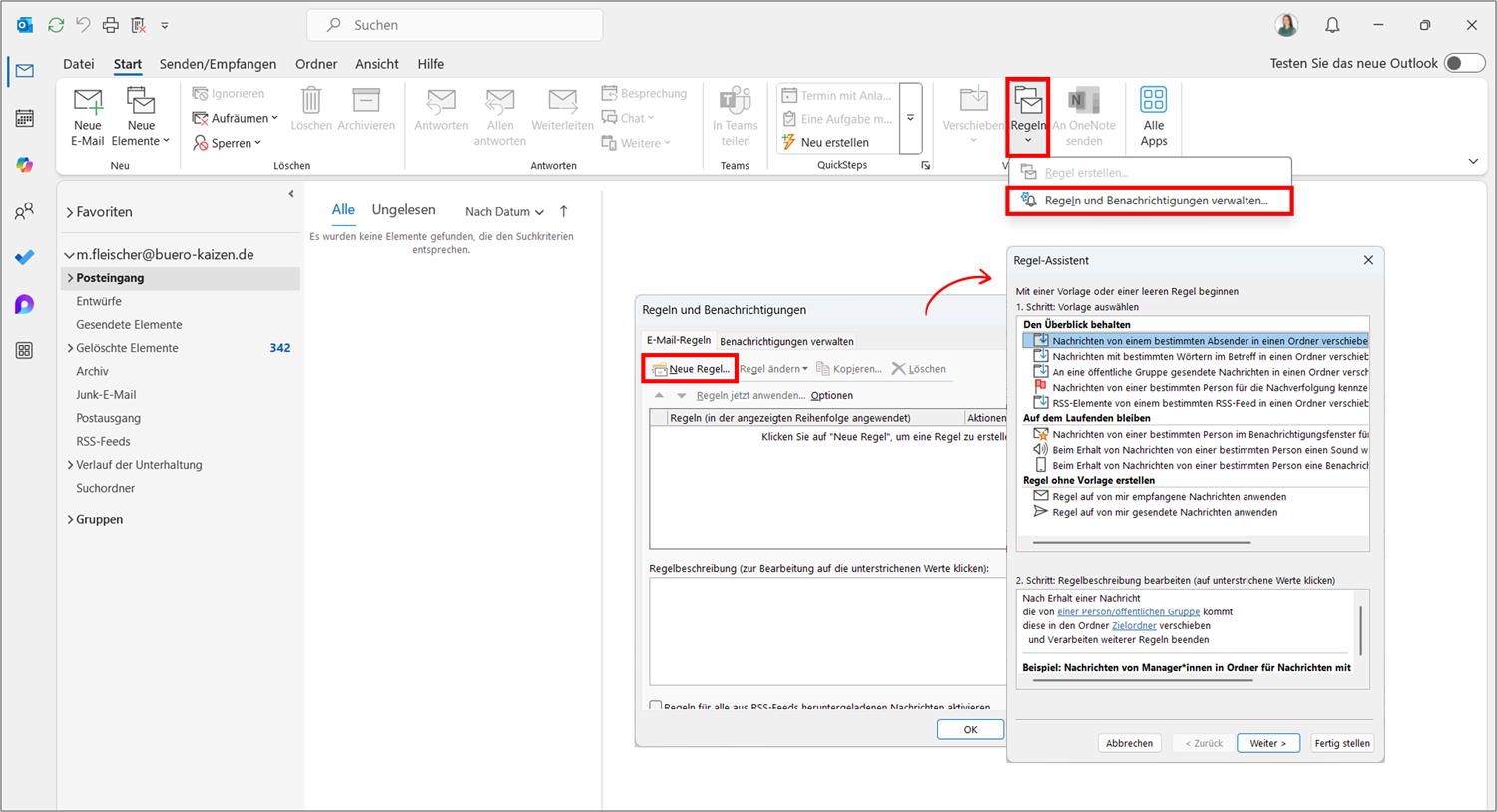
Outlook Regeln erstellen
So können Sie ganz einfach Regeln in Outlook erstellen.

2.2 Outlook Regeln bearbeiten

Sie können Ihre Outlook Regeln ganz einfach ändern. Klicken Sie dazu erneut auf StartRegelnRegeln und Benachrichtigungen verwalten. Klicken Sie auf die Regel, die Sie bearbeiten möchten und dann auf Regel ändern.…


→ Weiterlesen auf buero-kaizen.de

Ich suche nach einer Möglichkeit, mittels Ordner-Regeln bestimmte Zahlen im E-Mail-Body zu vergleichen und die Mail je nach Größe des Werts in einen eigenen Ordner zu verschieben.
Ich habe z. B. Zahlenbereiche von 0-50, 50-100 und 100-250 die je in einen von 3 Ordnern verschoben werden sollen.

Der Versuch, in den Regeln den Vergleichsoperator < einzusetzen und ihn vor die zu vergleichende Zahl zu setzen ist leider fehlgeschlagen. Gibt’s für dieses Problem eine einfache Lösung?

Vielen Dank
Patrick

Hallo Patrick,
Du kannst Dich dafür der Funktion eines Suchordners bedienen. Mach einfach 3 einzelne Suchordner mit dem Kriterium „Größe (Kilobyte) zwischen“ und pass dort Deine Werte an. Hier ein YouTube-Video dazu von uns.

Ich hoffe das hilft und sende viele Grüße aus dem Team Büro-Kaizen,
Timo Kienzle

Stimmt es, dass diese Regeln nur funktionieren, wenn Outlook auch eingeschaltet ist? D.h., wenn ich abwesend bin und Outlook in diesem Moment nicht nutze, funktionieren auch die Regeln nicht?

Thomas Schmidt

Hallo Herr Schmidt,

nein die Regeln sollten unabhängig davon, ob Outlook ein- oder ausgeschaltet ist, funktionieren.

Viele Grüße aus dem Team Büro-Kaizen,
Timo Kienzle

Hallo Zusammen,

ich habe ein Problem und hoffe Sie können mir helfen.
Ich verwende seit vielen Jahren Regeln, die aber leider suboptimal funktionieren.

Ich möchte Mails, bei denen ich (möglicherweise aber auch andere Empfänger) in der AN (nicht CC) Zeile stehen, nicht verschieben, sondern direkt in meinem Posteingang belassen.
Alles andere kann auch die Regelverschiebung zurückgreifen.
Ich habe es probiert mit „Nur ich in der AN Zeile“, aber das funktioniert dann schon wieder nicht, wenn ein anderer Empfänger auch in der Betreffzeile steht.

Können Sie mir hier vielleicht weiterhelfen?
Das wäre super!!

Vielen Dank

Frank Marchl

Guten Tag Herr Marchl,

vielen Dank für Ihre Frage.
Bei mehreren Regeln ist es ganz wichtig den Überblick zu behalten.
In Outlook kann es sonst schnell passieren, dass sich verschiedene Regeln gegenseitig ausschließen.
Wenn Sie viele Regeln haben, empfehlen wir Ihnen diese radikal zu löschen und anschließend der Priorität nach neuen Regeln zu erstellen.
Zudem empfehlen wir Ihnen so wenig Regeln wie möglich zu verwenden.

Schauen Sie sich als Alternative gerne unsere 3-teilige Serie E-Mail-Flut meistern an.

Mit freundlichen Grüßen,
Ivan Jurisic