Originally published at: Outlook Rechtschreibprüfung (de)aktivieren (+Video)
Jeder macht sie: ärgerliche Flüchtigkeitsfehler beim Schreiben. Wie Sie Schreibfehler und Co. beim Verfassen von wichtigen E-Mails vermeiden, erfahren Sie in unserem Blogbeitrag zur Outlook Rechtschreibprüfung.
Video-Tutorial: Outlook Rechtschreibprüfung aktivieren und deaktivieren
(Dauer 0:50 Minuten)
Anleitung: Automatische Outlook Rechtschreibprüfung aktivieren und deaktivieren
- Öffnen Sie Microsoft Outlook.
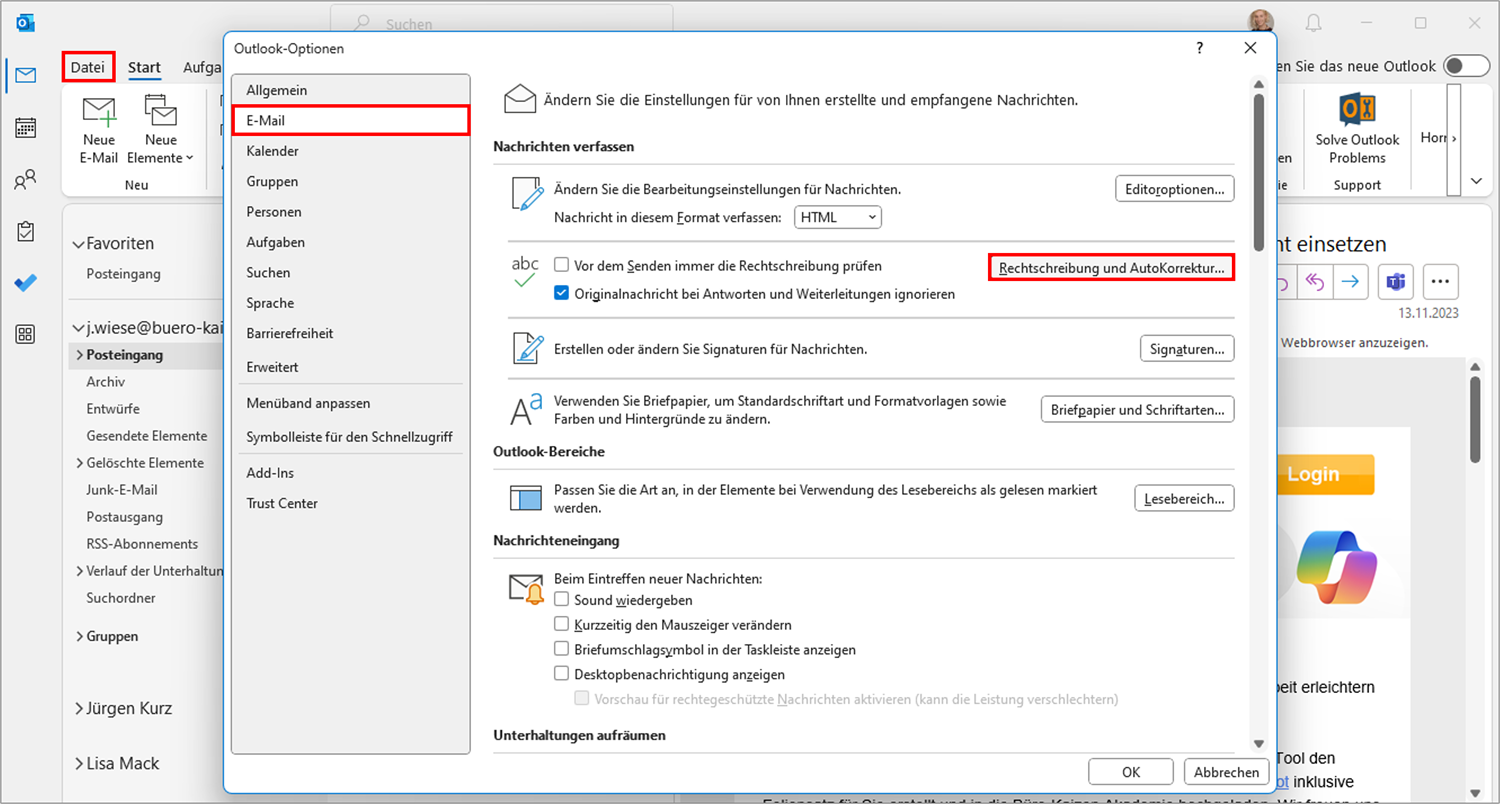
- Navigieren Sie in der Registerkarte zu → Datei.
- Wählen Sie im vertikalen Menü → Optionen aus.
- Navigieren Sie im linken Menü zu → E-Mail.
- Klicken Sie nun im Abschnitt „Nachrichten verfassen“ auf → Rechtschreibung und AutoKorrektur… .
- Setzen Sie nun im Bereich „Bei der Rechtschreibkorrektur in Outlook“ ein Häkchen bei
- → Rechtschreibung während der Eingabe überprüfen.
- → Grammatikfehler während der Eingabe markieren.
- Klicken Sie abschließend zweimal auf → OK.
Hinweis: Nun werden Ihnen beim Verfassen von E-Mails die Rechtschreibfehler rot und die Grammatikfehler blau markiert. Mit einem Rechtsklick auf das entsprechende Wort, wird Ihnen die Verbesserung angezeigt bzw. vorgeschlagen.