Originally published at: Schnellbausteine aus Word und Outlook auf neuen PC kopieren
Schnellbausteine in Outlook und Word (auch Textbausteine genannt) sparen Zeit und erleichtern den Arbeitsalltag. Mit nur einem Klick lassen sich vorgefertigte E-Mail-Texte oder Dokumentvorlagen einfügen. Doch was tun, wenn ein neuer PC genutzt wird oder die Bausteine mit anderen geteilt werden sollen? In diesem Artikel erfahren Sie, wie Sie Outlook- und Word-Schnellbausteine exportieren und auf einem neuen Rechner oder bei anderen Kollegen und Kolleginnen wiederherstellen.
1. Wo sind die Schnellbausteine in Word und Outlook abgespeichert?
Um zu wissen, wo Sie Ihre Schnellbausteine im Explorer suchen müssen, können Sie zunächst in Word nachsehen, in welchem Format sie gespeichert sind. Standardmäßig speichert Word die Textbausteine in der Datei „Building Blocks.dotx“. Alternativ kann dies auch in der Datei „Normal.dotm“ erfolgen.
- Öffnen Sie die Word-Anwendung und klicken Sie auf die Registerkarte → Einfügen und dann auf die Menü-Schaltfläche → Schnellbausteine.
- Klicken Sie einen von Ihnen angelegten Schnellbaustein mit der rechten Maustaste an und wählen Sie in dem sich öffnenden Dialogfenster den Befehl → Eigenschaften bearbeiten. In der Zeile → Speichern in sehen Sie nun, in welcher Datei Ihre Schnellbausteine liegen.
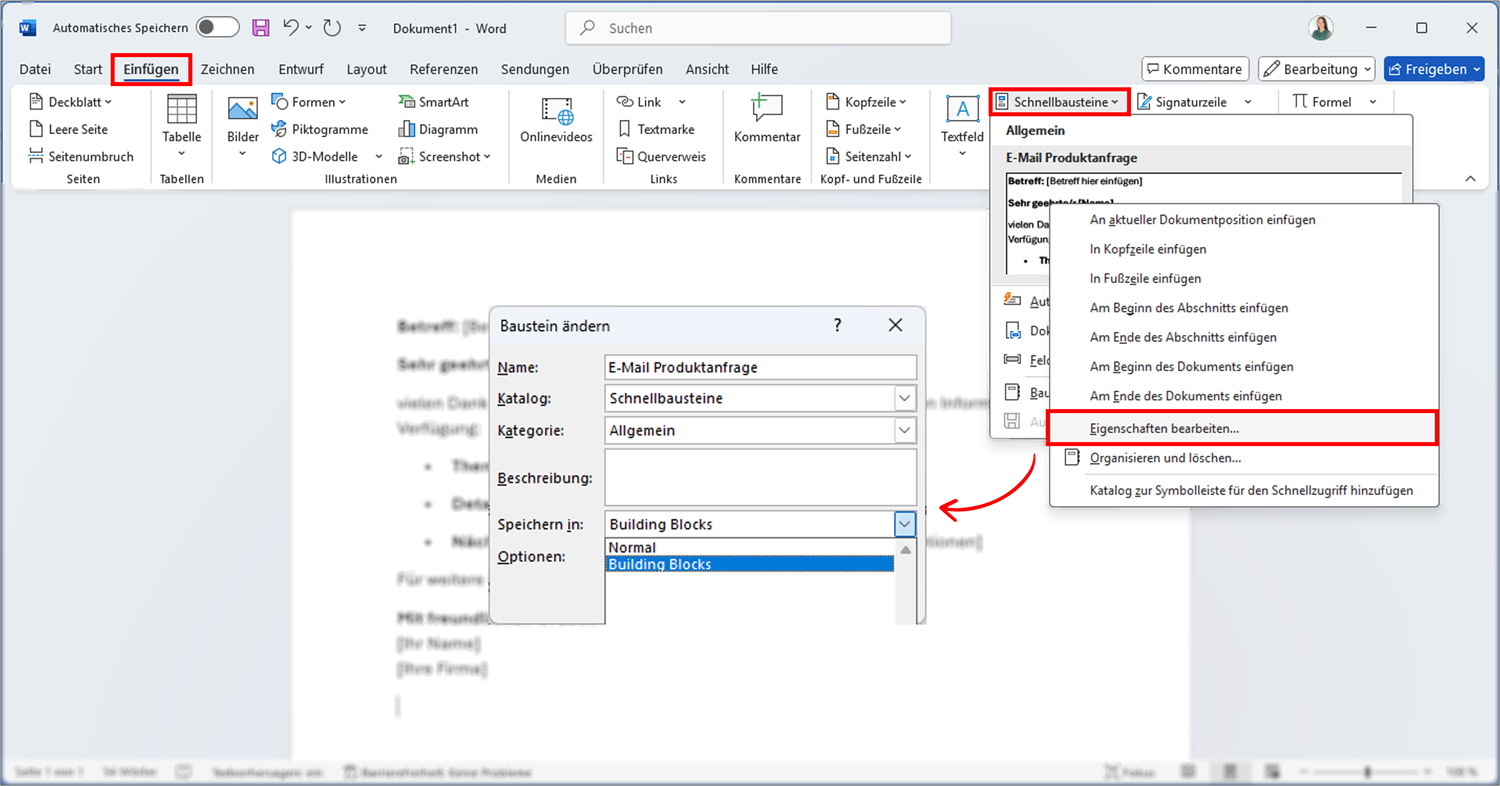
Wenn Sie in Outlook nachsehen möchten, in welchem Format die Schnellbausteine gespeichert sind, funktioniert das auf die gleiche Weise. Klicken Sie dazu im Reiter auf Einfügen → Schnellbausteine → Rechtsklick auf den Textbaustein → Eigenschaften bearbeiten.
2. Anleitung: So exportieren Sie Schnellbausteine auf einen neuen Rechner
In den Desktop-Varianten von Word und Outlook fehlt leider die Funktion, die Schnellbausteine mit einem anderen Rechner synchronisieren zu können. Daher muss die jeweilige Datei manuell in das entsprechende Verzeichnis des neuen bzw. anderen Computers kopiert werden. Dies ist jedoch kein Hexenwerk und geht recht schnell und einfach – folgen Sie einfach den Schritten in dieser Kurzanleitung.