Originally published at: PDF in Word umwandeln: 3 einfache Wege (+ Mac)
Das PDF (Portable Document Format) wird in der Bürokommunikation gern verwendet. Der Absender stellt damit sicher, dass der Adressat das Dokument exakt so vor sich hat, wie er selbst (das ist beim Versenden von Word-Dateien nicht immer gewährleistet). Doch, wenn es um die Weiterbearbeitung einer Datei geht, ist ein Textdokument im Word-Format natürlich sinnvoller. Windows macht es grundsätzlich möglich, dass Sie ein PDF-Dokument in Word umwandeln und so Änderungen vornehmen können. Es gibt sogar drei verschiedene Wege, die zum Ziel führen.
PDF online in Word umwandeln
Einen PDF-to-Word-Converter können Sie sowohl als installiertes Tool auf dem Rechner nutzen (dazu mehr im nächsten Kapitel) oder online über eine Website. Dort gibt es eine ganze Reihe an Optionen. In diesem Beitrag haben wir uns für Soda PDF und PDF24 entschieden. Allerdings bieten nahezu alle seriösen und kostenlosen Anbieter in etwa die gleichen Leistungen für ihre User an.
PDFs über Soda in Word umwandeln
Wenn Sie den Link zu Soda geöffnet haben, sieht die Oberfläche der Seite beim ersten Aufruf folgendermaßen aus:
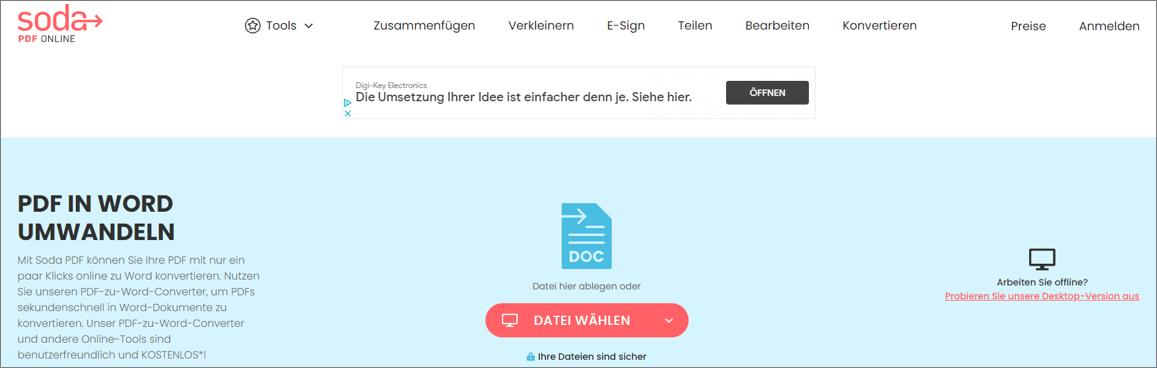
Nach dem Öffnen der Seite können Sie die gewünschte PDF-Datei über den Button → Datei wählen ansteuern oder diese aus dem geöffneten Ordner heraus direkt per Drag and Drop in das Fenster ziehen. Sobald das erfolgt ist, beginnt die Konvertierung zum PDF-Format ganz automatisch.
Wenn Sie über Soda ein PDF in Word umwandeln, wird das PDF hochgeladen, automatisch konvertiert und anschließend zum direkten Download angezeigt.
Alternativ können Sie über den → Pfeil bei „Datei auswählen“ ein Menü aufklappen. In dem Menü können Sie auswählen, woher Sie Ihre Datei importieren möchten. Die Datei können Sie aus folgenden Standorten importieren:
- Von Ihrem Gerät
- Google…