Originally published at: Serienbrief in Word: Schritt für Schritt erklärt
Einen Serienbrief in Word zu erstellen, ist nicht nur einfach, sondern auch äußerst praktisch. Die Serienbrieffunktion hilft Ihnen, mehrere personalisierte Dokumente gleichzeitig an Kunden zu verschicken. In der Regel ändern sich dabei nur die Anrede und die Adresse – und genau das übernimmt Word für Sie. In dieser Schritt-für-Schritt-Anleitung zeigen wir Ihnen, wie Sie diese Funktion nutzen können.
1. So erstellen Sie einen Serienbrief in Word
Die Serienbrief- bzw. Seriendruckfunktion in Word setzt sich aus zwei Elementen zusammen: Einerseits gibt es das Hauptdokument (den Brief) selbst. Dieses Dokument ist für alle Empfänger gleich. Um dieses Hauptdokument mit einer persönlichen Briefanrede und der richtigen Adresse zu personalisieren, benötigt Word außerdem eine Adressliste. Tipp: Anstatt jede einzelne Adresse manuell einzugeben, ist es einfacher, die Adressdaten aus Ihrem Outlook-Kontakteordner oder einer Excel-Liste nach Word zu importieren.
Schritt 1: Auswahl des Hauptdokuments für Ihren Serienbrief in Word
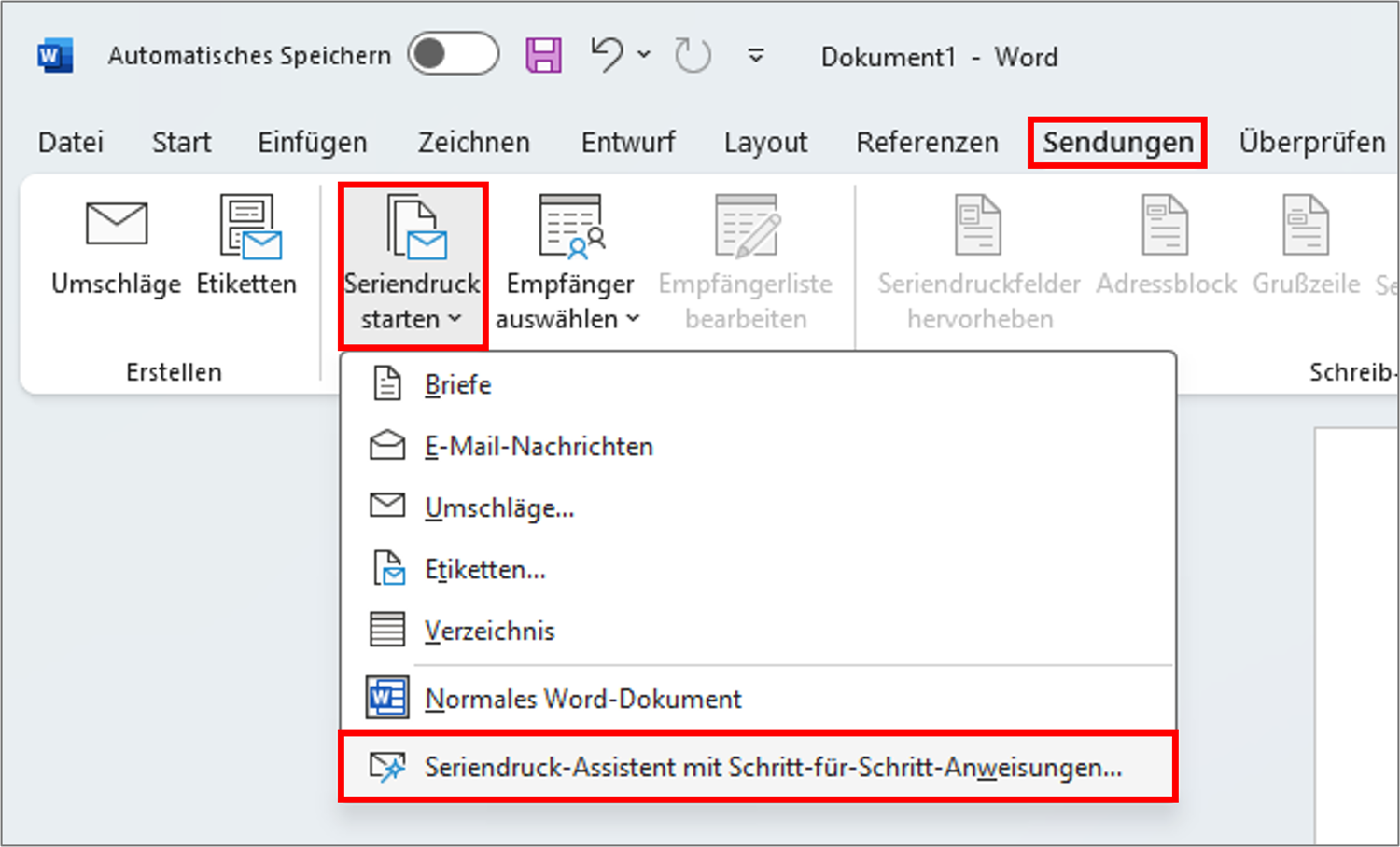
- Öffnen Sie zunächst Word und navigieren Sie zur Serienbrief-Funktion. Klicken Sie dazu in der Registerkarte Sendungen auf den Menüpunkt → Seriendruck starten und wählen Sie im sich öffnenden Dropdown-Menü den Befehl → Seriendruck-Assistent mit Schritt-für-Schritt-Anweisungen aus.
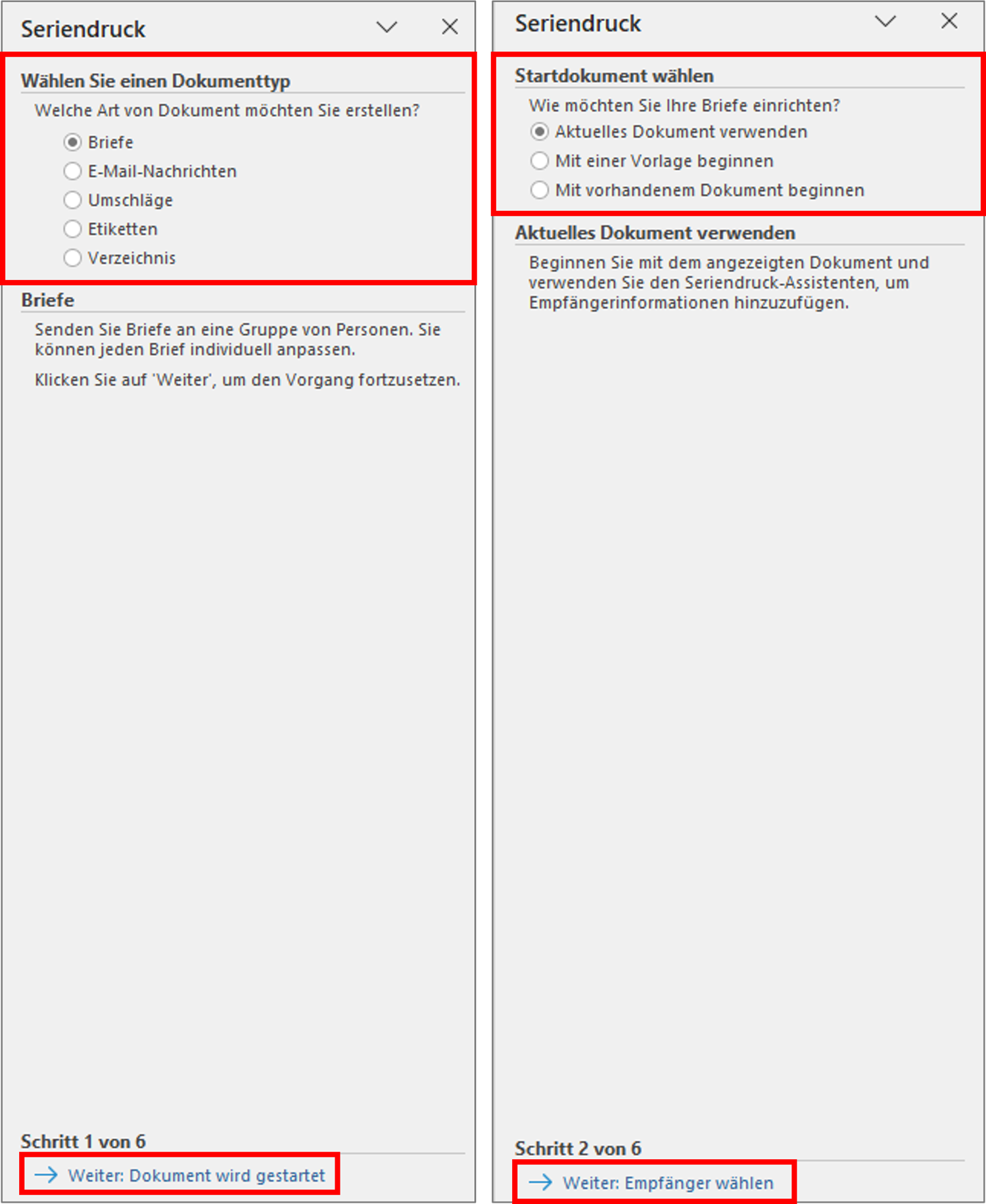
- Wählen Sie anschließend im Dialogfenster am rechten Bildrand den Dokumententyp für Ihren konkreten Fall aus, z. B. Brief, E-Mail, Umschläge, Etiketten oder Verzeichnis. Klicken Sie dann ganz unten auf → Weiter: Dokument wird gestartet.
- Nun müssen Sie noch entscheiden, ob Word für den Serienbrief das aktuell geöffnete Dokument, eine vorinstallierte Mustervorlage oder ein bereits zuvor verfasstes und abgespeichertes Textdokument verwenden soll. Bestätigen Sie Ihre Auswahl unten mit → Weiter: Empfänger wählen.
Schritt 2: Auswahl der Empfängerliste für den Serienbrief
Bei der Empfängerliste zur Personalisierung des Serienbriefs stellt Sie Word vor die…